Zkušební verzi spustíte následujícím postupem. Ke konci zkušebního období dostanete e-mail o prodloužení předplatného a Office vás vyzve, abyste začali používat placené předplatné Microsoft 365. Zkušební verzi také můžete nechat vypršet. Pokud chcete zkušební verzi zrušit před vypršením platnosti, přečtěte si článek Zrušení bezplatné zkušební verze Microsoft 365 pro rodiny.
- Office spustíte tak, že v Windows 8 stisknete tlačítko Start
 v levém dolním rohu obrazovky napíšete Word a potom vyberete ikonu Word.
- Výběrem tlačítka Vyzkoušet spustíte měsíční zkušební verzi Microsoft 365 pro rodiny.
- Podle pokynů dokončete nastavení zkušební verze.
V rámci tohoto procesu vytvoříte nebo určíte účet Microsoft, který se k Office přidruží. Tento účet si zapamatujte, abyste ho mohli použít při instalaci Office do dalších počítačů nebo zařízení v rámci svého předplatného. Pokud máte účet Microsoft, ale nemůžete si na něj vzpomenout nebo si nepamatujete heslo, přečtěte si článek Nemůžu si vzpomenout na účet Microsoft nebo heslo, které používám pro Office.
Další kroky pro předplatitele Microsoft 365:
Tady je postup, jak si pořídit nové předplatné Microsoft 365 nebo jak si jednorázově koupit Office pro nový počítač. Předinstalovaný Office na vašem novém počítači se přepne na verzi, kterou si v rámci tohoto procesu koupíte.
Důležité
Vaše zkušební verze Microsoftu 365 má exkluzivní nové funkce. Tyto funkce pouze pro Microsoft 365 nemusí být dostupné, pokud po skončení zkušební verze přepnete na Office bez předplatného. Důvodem je to, že pro jednorázové nákupy, například Office 2021 nebo Office 2019, vydáváme aktualizace zabezpečení a aktualizace pro zvýšení výkonu, ale ne nové funkce.
Office spustíte tak, že v Windows 8 stisknete tlačítko Start v levém dolním rohu obrazovky napíšete Word a potom vyberete ikonu Word.
Výběrem tlačítka Koupit zobrazíte možnosti zakoupení předplatného Microsoft 365 nebo jednorázového nákupu Office. Pokud potřebujete pomoc s výběrem, přečtěte si článek Jaký je rozdíl mezi Microsoftem 365 a Office?
Podle pokynů dokončete svůj nákup v Microsoft Storu.
Pokud kupujete jednorázově Office, například Office pro domácnosti & studenty, nezapomeňte na stránce s poděkováním za objednávku vybrat Uplatnit a pak na stránce Ahoj zadat svůj účet Microsoft (nebo si ho vytvořit). Tady je vaše stránka Office.
Přihlaste se do Office na novém počítači, abyste Office aktivovali pomocí účtu Microsoft, který je k Office přidružený.
Aktivaci dokončete podle pokynů na obrazovce.
Zavřete a restartujte všechny aplikace Office. Systém Office je teď nakonfigurovaný podle koupené verze.
Další kroky pro předplatitele Microsoft 365:
Možnost Aktivovat nabízí dva způsoby, jak aktivovat Office na novém počítači:
- Zadejte kód Product Key pro Office 365, Office 2019 nebo Office 2016. Tuto možnost použijte, pokud jste koupili kartu s kódem v kamenném obchodě nebo e-shopu nebo ji máte od výrobce počítače.
Pokud jste nekoupili kartu s kódem Product Key pro Office, podívejte se výše na karty Vyzkoušet (bezplatná zkušební verze) a Koupit a aktivujte Office podle nich.
- Přihlaste se pomocí účtu Microsoft a přidejte Office ke stávajícímu předplatnému Microsoft 365.
Microsoft 365 nebo Office 2021 na počítači PC nebo Mac.
Zadání kódu Product Key
Pokud jste si k novému počítači koupili kartu s kódem Product Key k Microsoftu 365, Office 2019 nebo Office 2016, můžete zadat kód Product Key, kterým aktivujete Office.
DŮLEŽITÉ: K aktivaci předinstalovaného Office je možné použít pouze kódy Product Key pro Microsoft 365, Office 2019 a Office 2016. Pokud chcete použít kód Product Key pro starší verzi Office, vyberte výše kartu Instalace .
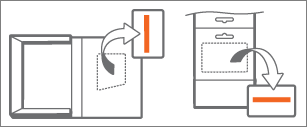
Najděte kartu s kódem Product Key pro Office, kterou jste si koupili s novým počítačem (nebo samostatně).
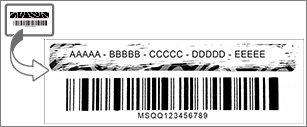
Kód Product Key pro Office má 25 znaků a je ve formátu XXXXX-XXXXX-XXXXX-XXXXX-XXXXX. Pokud máte kartu s kódem Product Key, bude možná potřeba setřít stříbrnou ochrannou vrstvu.
Office spustíte tak, že v Windows 8 stisknete tlačítko Start v levém dolním rohu obrazovky napíšete Word a potom vyberete ikonu Word.
Vyberte tlačítko Aktivovat a potom vyberte Zadat kód Product Key.
Zadejte kód Product Key (pomlčky můžete vynechat, zadají se automaticky) a vyberte Pokračovat.
V dialogovém okně Přidat tento kód k účtu vyberte Uplatnit online a pak podle pokynů ve webovém prohlížeči vytvořte nebo určete účet Microsoft.
V rámci tohoto procesu vytvoříte nebo určíte účet Microsoft, který se k Office přidruží. Tento účet si zapamatujte, abyste ho v budoucnu mohli použít k přeinstalaci Office na tomto počítači nebo k instalaci Office na další počítače nebo zařízení (pokud máte předplatné Microsoft 365). Pokud máte účet Microsoft, ale nemůžete si na něj vzpomenout nebo si nepamatujete heslo, přečtěte si článek Nemůžu si vzpomenout na účet Microsoft nebo heslo, které používám pro Office.
Vraťte se zpátky k dialogovému oknu Přidat tento kód k účtu a vyberte Dokončit aktivaci.
Pokud se zobrazí výzva, přihlaste se k Office.
Další kroky pro předplatitele Microsoft 365:
Přihlaste se, abyste si mohli aktivovat Office
Pokud už máte předplatné Microsoft 365, můžete se přihlásit pomocí účtu Microsoft a aktivovat Office na novém počítači.
Office spustíte tak, že v Windows 8 stisknete tlačítko Start v levém dolním rohu obrazovky napíšete Word a potom vyberete ikonu Word.
Vyberte tlačítko Aktivovat a potom vyberte Přihlásit se.
Zadejte e-mailovou adresu a heslo, které jsou spojené s vaším předplatným Microsoft 365. Pokud máte účet Microsoft, ale nemůžete si na něj vzpomenout nebo si nepamatujete heslo, přečtěte si článek Nemůžu si vzpomenout na účet Microsoft nebo heslo, které používám pro Office.
Aktivaci dokončete podle pokynů na obrazovce.
Poznámka
Pokud jste překročili počet instalací vašeho předplatného, budete muset deaktivovat instalaci Office, než budete moct Office aktivovat na novém počítači.
Pokud si chcete na svůj nový počítač nainstalovat svoji stávající kopii Office, musíte nejprve odinstalovat předinstalovaný Office a pak si nainstalovat vlastní verzi. Tady je postup:
Pokud chcete odinstalovat verzi Office, kterou jste dostali s novým počítačem, postupujte podle pokynů v tématu Odinstalace Office z počítače .
Vyberte si postup instalace verze Office:
Důležité
Pokud se vám na novém počítači nedaří aktivovat vlastní kopii Office, možná jste překročili limit instalace Office. Pokud budete postupovat podle podmínek přenosu v Licenčních podmínkách pro software, můžete svou kopii Office přesunout na nový počítač, ale budete muset kontaktovat podporu Microsoftu a požádat ji o pomoc s aktivací Office.
Níže je několik běžných otázek k Office nainstalovanému na novém počítači.
Vyberte některou z následujících možností:
S novým počítačem nepřišel kód Product Key
Někteří výrobci počítačů prodávají nebo nabízejí karty s kódem Product Key při nákupu nového počítače. Pokud jste si kartu s kódem Product Key nekoupili, tak ji nedostanete. Pokud chcete Office používat, budete muset použít možnosti Vyzkoušet nebo Koupit nebo kartu s kódem Product Key koupit z obchodu nebo e-shopu. Pokud jste kartu s kódem Product Key k Office měli obdržet s nákupem, kontaktujte výrobce počítače.
Existující kód Product Key nefunguje
K aktivaci předinstalovaného Office je možné použít jenom kódy Product Key pro Microsoft 365, Office 2019 a Office 2016. Pokud chcete použít kód Product Key ze starší verze Office, vyberte výše kartu Instalace .
Pokud jste už uplatnili kód Product Key pro Microsoft 365, Office 2019 nebo Office 2016 a potřebujete na novém počítači znovu aktivovat Office, můžete to udělat přihlášením pomocí účtu Microsoft. Pokud potřebujete pomoct s přihlášením, vyberte výše v rozevíracím seznamu na kartě Aktivovat možnost Přihlaste se, abyste aktivovali Office. Tento postup použijte i v případě, že máte jednorázově zakoupený Office.
Proč nemám 1TB úložiště OneDrive?
Verze Office, která je součástí vašeho nového počítače jako měsíční bezplatná zkušební verze, nabízí jenom základní úložiště OneDrive o velikosti 5 GB. Pokud chcete získat celé 1TB úložiště OneDrive a další funkce, zaregistrujte si předplatné.
Nápovědu k opětovné aktivaci Office po snadném obnovení do výchozího stavu nebo na náhradním počítači najdete v článku Outlook, Access a Publisher po snadném obnovení do výchozího stavu chybí.
Zkouším si aktivovat Office na novém počítači, ale zobrazuje se mi místo toho kód chyby 0xc004f200
K této chybě může dojít, když se pokusíte aktivovat Office před aktivováním Windows. Oprava tohoto problému se dozvíte v článku Chyba 0xC004F200 při aktivaci Office předinstalovaného na novém počítači.
Po dokončení aktivace nejdou spustit předinstalované aplikace Office
Pokud se po aktivaci opakovaně vracíte na stránku Pojďme na to , přečtěte si článek Po aktivaci Office nejdou spustit aplikace Office.
Mám nainstalovanou vlastní kopii Office, ale pořád se zobrazuje obrazovka s možnostmi Vyzkoušet, Koupit nebo Aktivovat
Stává se to, když odinstalujete předinstalovaný Office a nainstalujete si multilicenční verzi Office. K vyřešení problému se podívejte na článek Office opakovaně zobrazuje výzvu k aktivaci na novém počítači.
Pokyny k odebrání ikon najdete v článku Po odinstalaci Office zůstávají zástupci Office.
Po zavření obrazovky Pojďme na to dochází k chybám aplikací Office
V takovém případě zavřete aplikaci Office a restartujte ji. Jedná se o dočasný problém.
Pokud jste postupovali podle pokynů v tomto článku a stále potřebujete pomoc, navštivte naši stránku podpory Microsoftu .

