
Nástroje pro publikování stavu a řídicího panelu v informačním kanálu partnerského centra MSN
Pomocí této příručky můžete monitorovat stav publikování MSN, identifikovat problémy s příjmem dat nebo moderováním a získat přístup k diagnostice a přehledům na úrovni obsahu v partnerském centru MSN. Tyto nástroje pomáhají partnerům msn udržovat stav informačního kanálu a optimalizovat pracovní postupy publikování.
V tomto článku
Zobrazení podrobných informací o položce
Použití diagnostiky vizuálního obsahu
Podrobnosti o vypršení platnosti
Filtrování a vyhledávání obsahu
Opakované publikování stálezelených příspěvků
Aktualizace a úpravy příspěvků
Zrušení publikování nebo odstranění příspěvků
Přehled značky
Získejte na první pohled agregovaný přehled veškerého obsahu a informačních kanálů od vybrané značky.

Kontrola stavu publikování
Stav všech svých příspěvků můžete zkontrolovat na řídicím panelu obsahu v partnerském centru MSN. Vše je výchozí zobrazení, které zobrazuje veškerý obsah chronologicky bez ohledu na typ, ale můžete použít karty Články, Videa nebo Prezentace a filtrovat podle tohoto typu příspěvku.
- Koncepty příspěvků ještě nebyly odeslány k publikování.
- V rámci kontroly byly příspěvky odeslány a stále čekají na schválení moderování.
- Publikované příspěvky byly odeslány a schváleny a jsou viditelné na MSN.
- Odmítnuté příspěvky mají problémy, které je potřeba vyřešit před schválením a publikováním. Pokud chcete dále spravovat zamítnuté příspěvky, použijte filtry, jako jsou "Odvolání", "Odvolání se", "Odvolání zamítnuto" nebo "Chyba odvolání", abyste zkontrolovali stav odvolání.
- Nepublikované příspěvky jste vy nebo váš tým odebrali.

Zobrazení podrobných informací o položce
Podívejte se na podrobné informace o vašem obsahu, které vám pomůžou při řešení problémů nebo důvodů zamítnutí.
- Na jednom místě zkontrolujte stav obsahu, typ obsahu, zdroj obsahu, ID dokumentu, název informačního kanálu, do něhož se zobrazuje, identifikátor GUID a kanonická adresa URL.
- Seznamte se s důvody zamítnutí a získejte pokyny, jak v případě potřeby opravit problémy se zjednodušeným přístupem k procesu odvolání.

Použití diagnostiky vizuálního obsahu
Rychle vyhledejte a opravte problémy s obsahem pomocí nástroje pro diagnostiku vizuálního obsahu. Tento nástroj pomáhá partnerům řešit zamítnutí s podrobnými přehledy, zvýrazňováním vložených problémů a integrovanými úpravami, abyste mohli problémy rychleji řešit a zkrátit čas na publikování.
Prohlížeč diagnostiky vizuálního obsahu vám pomůže identifikovat a opravit problémy s obsahem MSN přímo v partnerském centru MSN. Mezi klíčové funkce patří:
- Zjednodušené rozložení: Umožňuje zobrazit obsah, metadata a podrobnosti o zamítnutí vedle sebe.
- Zvýraznění vloženého problému: Chyby zobrazení, jako jsou termíny s příznakem, obrázky, odkazy nebo vložení do sociálních sítí, jsou zvýrazněné přímo v prohlížeči. Indikátory, na které lze kliknout, ukazují, kde se problém nachází, a poskytují kontext nebo pokyny.
- Vylepšená diagnostika videa: U videí nebo přepisů přejděte na přesné časové razítko, kde byl problém zjištěn.
- Integrované úpravy: Pokud upravujete v partnerském centru MSN, můžete obsah s příznakem revidovat a znovu odeslat, aniž byste opustili prohlížeč.
Kde ho najdete
V partnerském centru MSN přejděte na kartu Správa obsahu a kliknutím na libovolný odmítnutý příspěvek otevřete nový prohlížeč diagnostiky.
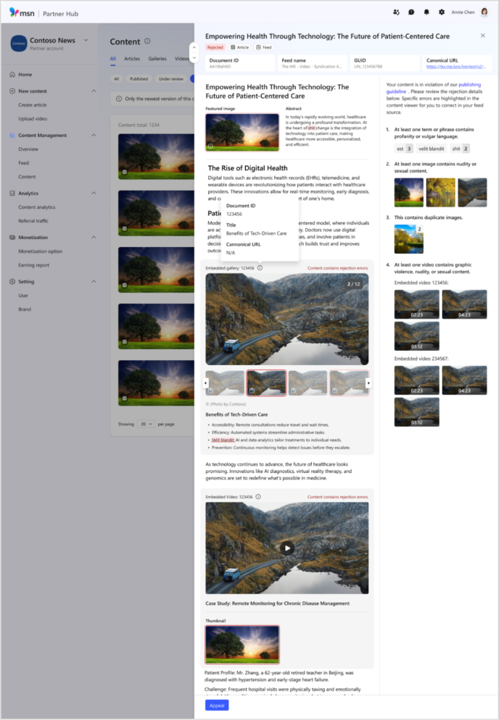
Kontrola podrobných informací o obsahu
Na levé straně diagnostického prohlížeče se zobrazí úplné zobrazení vašeho obsahu, včetně:
Celý článek, galerie nebo videoobsoubor
Vložené obrázky, sociální média a přehrávače videa
Celková metadata včetně:
- Stav obsahu
- Typ a zdroj obsahu
- Název informačního kanálu
- ID a GUID dokumentu
- Kanonická adresa URL
Přímo v prohlížeči můžete procházet celý obsah, otáčet snímky nebo přehrávat videa.
Interakce při najetí myší
- Když najedete myší na doporučený nebo vložený obrázek , zobrazí se informace o obsahu.
- Najeďte myší na vložené nebo odkazy sociálních médií a zkopírujte adresu URL nebo odkaz přímo.
Vysvětlení podrobností o zamítnutí

Na pravé straně prohlížeče se zobrazují konkrétní důvody zamítnutí. Každý problém je propojený se zvýrazněným oddílem v prohlížeči obsahu.
- Kliknutím na problém s příznakem (např. text, odkaz, obrázek, galerie nebo sociální média) ho vyhledáte a zvýrazníte v prohlížeči celého obsahu na levé straně.
- U videí uvidíte rámeček s příznakem a časové razítko. Kliknutím na problém přejdete přesně na okamžik ve videu nebo přepisu.
Toto rozložení vám pomůže rychle určit a vyřešit problémy, zejména u dlouhého nebo multimediálního obsahu.
Jak se odvolat proti odmítnutému obsahu
Pokud byl váš obsah odmítnut a domníváte se, že splňuje standardy publikování MSN, můžete požádat o odvolání přímo od diagnostického prohlížeče.
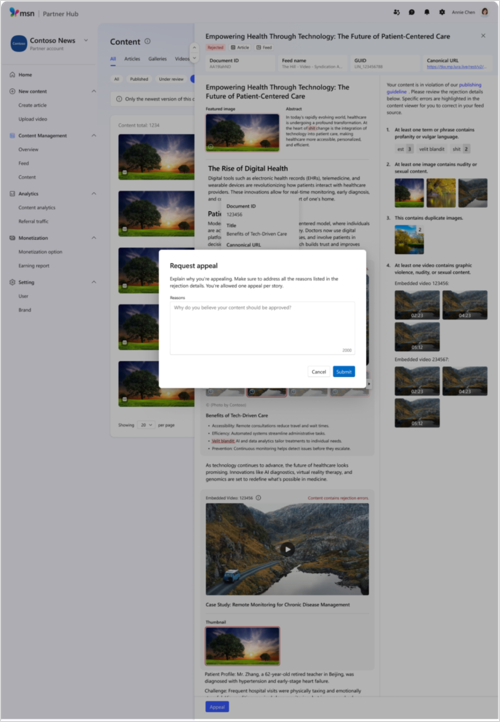
Postup:
- Klikněte na Požádat o odvolání vedle důvodu zamítnutí.
- Podle pokynů na obrazovce odešlete odvolání.
- Pokud je odvolání zamítnuto, uvidíte na stejném panelu aktualizovaný stav.
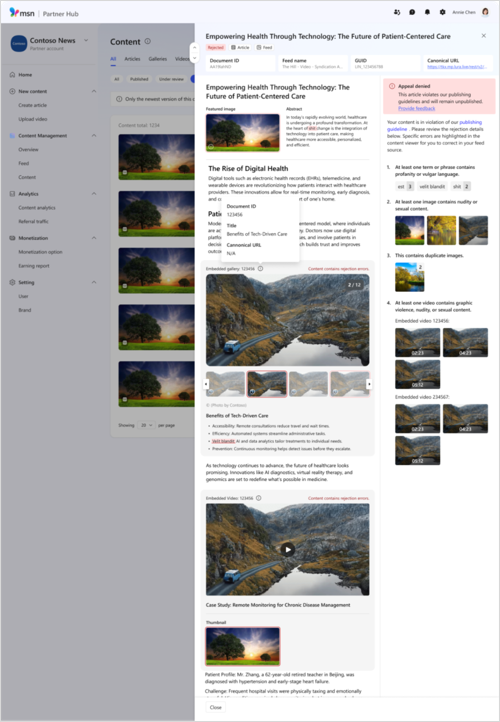
Poznámka
Ke stejnému příspěvku se nemůžete znovu odvolat. Obsah ale můžete upravit tak, aby se vyřešily problémy s příznakem, a znovu ho odeslat jako nový nebo aktualizovaný příspěvek.
Podrobnosti o vypršení platnosti
Příspěvky automaticky vyprší 365 dní po publikování a po tomto bodu už nebudou čtenářům přístupné.
Pro usnadnění vám budou příspěvky na řídicím panelu Informace o obsahu , u kterých se blíží vypršení platnosti, zobrazovat čítač, který ukazuje, kolik dní zbývá do vypršení platnosti.
Tento čítač je nastavený od poslední aktualizace, takže u stálezelených příspěvků, které se pravidelně aktualizují, se jejich čítače při každé úpravě resetují.
Stažení sestav obsahu
Stáhněte si sestavu obsahu a získejte přístup ke komplexním informacím o obsahu. Sestavu si můžete stáhnout podle typu obsahu, stavu obsahu, zdroje obsahu a hledaných termínů ve vybraném časovém rozsahu s podrobnými informacemi na úrovni značky, informačního kanálu a obsahu.

Filtrování a vyhledávání obsahu
Ve výchozím nastavení se v seznamu zobrazuje obsah ze všech zdrojů. Pokud chcete toto zobrazení filtrovat tak, aby zobrazovalo jenom informační kanály z určitého typu zdroje, například jenom obsah editoru nebo jenom obsah informačního kanálu:
- Kliknutím na rozevírací seznam vedle vyhledávacího pole zúžíte hledání.
- Pomocí vyhledávacího pole můžete prohledávat obsah podle klíčových slov použitých v názvu.
- Vyberte značku, kterou chcete vyhledat, a zadejte hledané termíny do pole v pravém horním rohu stránky Obsah .
- Můžete prohledávat všechny typy obsahu dané značky nebo nastavit parametry hledání a zúžit tak výsledky na články, prezentace nebo video.

Opakované publikování stálezelených příspěvků
Můžete publikovat stálezelený obsah v partnerském centru MSN bez ohledu na to, kdy byl napsán. Všimněte si, že ve výchozím nastavení se zobrazí původní datum publikování. Nezapomeňte pro každý příspěvek zadat ověřenou kanonický adresu URL .
Ověření kanonických adres URL
Kanonické adresy URL pomáhají zabránit tomu, aby se příspěvky označovaly jako duplicitní, což by mohlo negativně ovlivnit SEO. Abyste měli jistotu, že kanonická adresa URL příspěvku funguje správně, ověřte ji pomocí externího nástroje.
- Začněte ze seznamu článků na stránce vašeho profilu. Nezapomeňte použít odkaz z této stránky, protože odkazy z domovské stránky jsou v režimu nekonečného posouvání a ověřovací nástroj je nemůže analyzovat.
- Zkopírujte adresu URL článku, který chcete zkontrolovat, a odstraňte vše za ? Symbol.
- Přejděte na kanonický nástroj pro kontrolu adres URL, který chcete použít, a vložte adresu URL tam. Možná budete moct ověřit více adres URL najednou.
Tip:
Někteří vydavatelé MSN používají www.seoreviewtools.com/canonical-url-location-checker, ale upozorňujeme, že se jedná o web třetí strany, pro který microsoft neposkytuje podporu.
Aktualizace nebo úprava příspěvků
Aktualizace nebo úprava příspěvku, který jste již publikovali na msn:
- Přihlášení k partnerskému centru MSN
- Zrušení publikování staré verze příspěvku
- Provedení změn v příspěvku na webu
- Opětovné nahrání obsahu
Poznámka
- Před zahájením provozu bude muset obsah znovu ověřit tým pro moderování.
- Aktualizovaný obsah by měl mít stejné ID obsahu jako původní a měl by být označen novými publikovanými nebo aktualizovanými značkami podle standardů určených ve specifikacích obsahu pro ATOM nebo RSS.
- Aktualizované položky, které nejsou označeny příznakem jedním ze zadaných způsobů, budou službou Ingestování vynechány. Vložené obrázky je možné aktualizovat, ale jenom v případě, že mají nové adresy URL obrázků. Články s aktualizovanými vloženými obrázky, které nemají aktualizované adresy URL obrázků, budou i nadále zobrazovat staré obrázky.
Zrušení publikování nebo odstranění příspěvků
Odebrání článku, videa nebo galerie ze služby MSN:
- Přihlášení k partnerskému centru MSN
- Vyberte příslušnou značku.
- V levé nabídce v části Správa obsahu přejděte na Obsah.
- Vyhledání obsahu pomocí funkce vyhledávání
- Výběrem možnosti Odebrat obsah odeberete.