

Pokud chcete v grafu rychle identifikovat datové řady, můžete k datovým bodům grafu přidat popisky dat. Standardně jsou popisky dat propojené s hodnotami na listu a při změně těchto hodnot se automaticky aktualizují.
Pokud jsou v grafu popisky dat, graf se dá snadněji pochopit, protože popisky zobrazují podrobnosti o datových řadách nebo jednotlivých datových bodech. Například z výsečového grafu, který vidíte dole, by bylo bez popisků dat těžké vyčíst, že káva dělala 38 % z celkového prodeje. Podle toho, co chcete na grafu zvýraznit, můžete přidat popisky k jedné řadě, ke všem řadám (celý graf) nebo k jednomu datovému bodu.
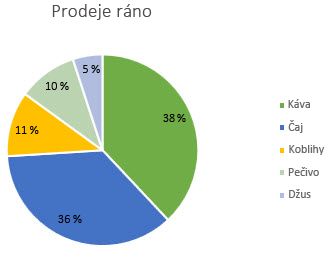
Přidání popisků dat ke grafu
Zvolte datovou řadu nebo graf. Pokud chcete vytvořit popisek pro jeden datový bod, po výběru řady tento datový bod vyberte.
V pravém horním rohu vedle grafu vyberte
 , Přidat prvek grafu a zvolte Popisky dat.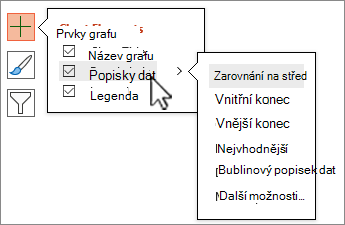
Pokud chcete změnit umístění, vyberte šipku > a zvolte některou z možností.
Pokud chcete popisek dat zobrazit uvnitř bublinového obrazce s textem, vyberte Bublinový popisek dat.
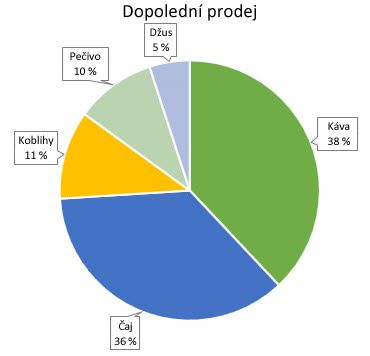
Pokud chcete změnit vzhled popisků dat, vyberte Další možnosti popisků dat .
Aby byly popisky dat čitelnější, můžete je přesunout do datových bodů nebo dokonce mimo graf. Pokud chcete datový popisek přesunout, přetáhněte ho tam, kde ho chcete mít.
Pokud budete mít pocit, že je graf kvůli popiskům nepřehledný, můžete kterýkoliv z nich (nebo všechny) odebrat tak, že vyberete popisky dat a stisknete Delete.
Tip:
Pokud je text uvnitř popisků dat špatně čitelný, změňte velikost popisků dat tak, že je vyberete a tažením myší nastavíte, jak mají být velké.
Změna vzhledu popisků dat
Klikněte pravým tlačítkem myši na datovou řadu nebo popisek dat, pro které chcete zobrazit více dat, a pak vyberte Formát popisků dat.
Vyberte Možnosti popisku a v části Obsah popisku vyberte požadované možnosti.
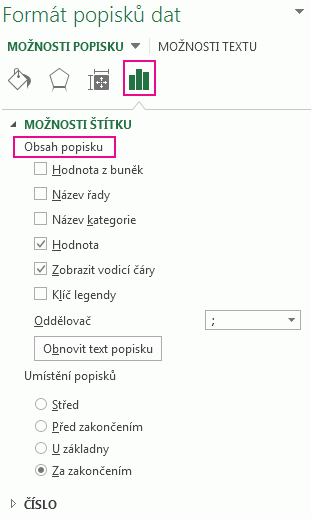
Použití hodnot buněk jako popisků dat
Hodnoty buněk můžete použít jako popisky dat grafu.
Klikněte pravým tlačítkem myši na datovou řadu nebo popisek dat, pro které chcete zobrazit více dat, a pak vyberte Formát popisků dat.
Vyberte Možnosti popisku a v části Obsah popisku zaškrtněte políčko Hodnoty z buněk .
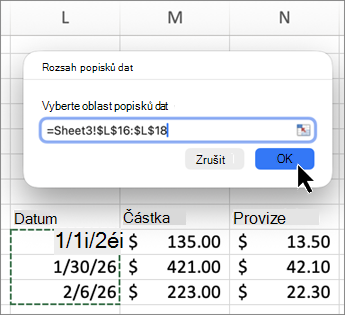
Jakmile se zobrazí dialogové okno Oblast popisku dat , přejděte zpět do tabulky a vyberte oblast, pro kterou chcete zobrazit hodnoty buněk jako popisky dat. Když to uděláte, vybraná oblast se zobrazí v dialogovém okně Oblast popisku dat . Potom vyberte OK.
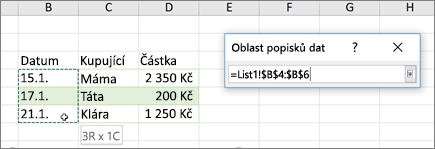
Hodnoty buněk se teď zobrazí jako popisky dat v grafu.
Změna textu zobrazeného v popiscích dat
- Zvolte popisek dat s textem, který chcete změnit, a pak ho vyberte znovu, aby to byl jediný vybraný popisek dat.
- Vyberte stávající text a potom ho přepište novým textem.
- Vyberte soubor kdekoli jinde než v popisku dat.
Tip:
Pokud chcete přidat komentář o grafu nebo máte jenom jeden popisek dat, můžete použít textové pole.
Odebrání popisků dat z grafu
Vyberte graf, ze kterého chcete odebrat popisky dat.
Zobrazí se Nástroje grafu s kartami Návrh a Formát .Udělejte jednu z těchto věcí:
On the Design tab, in the Chart Layouts group, select Add Chart Element, choose Data Labels, and then select None.
Jedním výběrem popisku dat vyberete všechny popisky dat v datové řadě, dvakrát vyberete pouze jeden popisek dat, který chcete odstranit, a potom stiskněte klávesu DELETE.
Klikněte pravým tlačítkem na popisek dat a pak vyberte Odstranit.
Poznámka
Tím z datové řady odeberete všechny popisky dat.
Popisky dat můžete odebrat ihned po jejich přidání tak, že na panelu nástrojů Rychlý přístup vyberete
 nebo stisknete klávesy CTRL+Z.
Potřebujete další pomoc?
Kdykoli se můžete zeptat odborníka z technické komunity Excelu nebo získat podporu v komunitách.