

Při vytváření grafu Excel ve výchozím nastavení určuje minimální a maximální hodnoty měřítka svislé osy (osy hodnot), které se také říká osa y. Měřítko si však můžete podle potřeby přizpůsobit. Pokud hodnoty vynesené v grafu pokrývají velmi velkou oblast, můžete také změnit osu hodnot na logaritmické měřítko, nazývané také logaritmické měřítko.
Pokud chcete změnit měřítko ostatních os grafu, přečtěte si téma Změna měřítka vodorovné osy (osy kategorií) v grafu nebo Změna měřítka hloubkové osy (osy řad) v grafu.
V grafu vyberte osu hodnot, kterou chcete změnit, nebo osu vyberte ze seznamu prvků grafu následujícím způsobem:
- Výběrem libovolného místa v grafu zobrazte karty Návrh a Formátgrafu.
- Na kartě Formát vyberte rozevírací seznam Prvky grafu ve skupině Aktuální výběr a zvolte Svislá osa (osa hodnot).

Na kartě Formát vyberte ve skupině Aktuální výběr možnost Formátovat výběr.
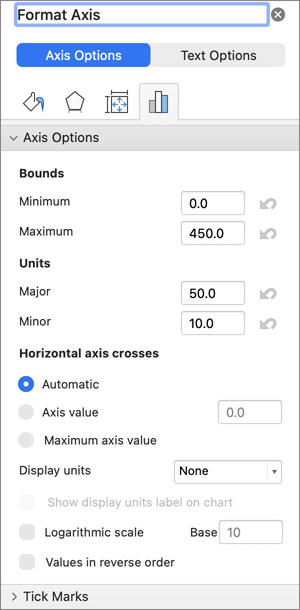
V podokně Formát osy vyberte Možnosti osy a proveďte jednu nebo více následujících akcí:
Důležité Následující možnosti měřítka jsou dostupné jenom v případě, že je vybraná osa hodnot.- Chcete-li změnit číslo, na kterém svislá osa (osa hodnot) začíná nebo končí, zadejte pro možnost Minimum nebo Maximum do pole Minimum nebo Maximum jiné číslo. Výběrem možnosti Obnovit ji můžete v případě potřeby vrátit zpět na původní hodnotu.
- Chcete-li změnit interval značek a mřížek grafu, zadejte u možnosti Hlavní jednotka nebo Vedlejší jednotka jiné číslo do pole Hlavní jednotka nebo Vedlejší jednotka . Výběrem možnosti Resetovat vedle změněného pole vrátíte jeho původní hodnotu.
- Chcete-li obrátit pořadí hodnot, zaškrtněte políčko Hodnoty v obráceném pořadí .
Poznámka: Když změníte pořadí hodnot na svislé ose (ose hodnot) zdola nahoru, popisky kategorií na vodorovné ose (ose kategorií) se překlopí zdola na vrchol grafu. Podobně platí, že když změníte pořadí kategorií zleva doprava, popisky hodnot se překlopí z levé strany na pravou stranu. - Chcete-li změnit osu hodnot na logaritmickou, zaškrtněte políčko Logaritmické měřítko .
Poznámka: Logaritmické měřítko nelze použít pro záporné hodnoty nebo nulu. - Chcete-li změnit zobrazované jednotky na ose hodnot, vyberte požadované jednotky v seznamu Zobrazované jednotky .
Chcete-li zobrazit popisek popisující jednotky, zaškrtněte políčko Zobrazit popisek jednotek v grafu .
Tip: Změna zobrazované jednotky je užitečná, pokud jsou hodnoty grafu velká čísla, která chcete, aby se na ose zobrazila kratší a čitelnější. Můžete například zobrazit hodnoty grafu v rozsahu 1 000 000 až 50 000 000 jako 1 až 50 na ose a zobrazit popisek, který označuje, že jednotky jsou vyjádřeny v milionech. - Pokud chcete změnit umístění značek a popisků osy, vyberte v části Značky libovolnou možnost v polích Hlavní typ nebo Vedlejší typ .
- Vyberte rozevírací seznam pod položkou Štítky a zvolte pozici popisku.
- Pokud chcete změnit bod, ve kterém má vodorovná osa (osa kategorií) protínat svislou osu (osu hodnot), vyberte v části Podlaha kříží hodnotuosy a pak do textového pole zadejte požadované číslo. Nebo vyberte Maximální hodnota osy a určete, že vodorovná osa (osa kategorií) protíná svislou osu (osu hodnot) při nejvyšší hodnotě na ose.
Poznámka: Když vyberete Maximální hodnotu osy, popisky kategorií se přesunou na protější stranu grafu.

Tipy
- Pokud je v grafu zobrazena vedlejší svislá osa (osa hodnot), můžete změnit také měřítko této osy. Další informace o zobrazení vedlejší svislé osy naleznete v tématu Přidání nebo odebrání vedlejší osy grafu.
- XY bodové grafy a bublinové grafy zobrazují hodnoty na vodorovné ose (ose kategorií) i svislé ose (hodnot), zatímco spojnicové grafy zobrazují hodnoty pouze na svislé ose (ose hodnot). Tento rozdíl je důležitý při určování typu grafu, který se má použít. Vzhledem k tomu, že měřítko vodorovné osy (osy kategorií) spojnicového grafu nelze změnit v takové míře jako měřítko svislé osy (osy hodnot) používané v XY bodovém grafu, zvažte použití XY bodového grafu místo spojnicového grafu, pokud potřebujete změnit měřítko dané osy nebo zobrazit graf jako logaritmické měřítko.
- Když změníte měřítko osy, možná budete chtít změnit i její formátování. Další informace najdete v tématu Změna zobrazení os grafu.