
Pokud je zapnutá možnost automatického obnovení , můžete na souboru pracovat, zatímco se automaticky ukládají jednotlivé verze souboru. Obnovení závisí na tom, kdy jste soubor uložili.
Pokud jste soubor uložili
Otevřete soubor, na kterém jste pracovali.
Přejděte na Informace o souboru>.
V části Spravovat sešit nebo Spravovat prezentaci vyberte soubor s popiskem (Při zavření bez uložení).
Na panelu v horní části souboru vyberte Obnovit , aby se přepsaly všechny dříve uložené verze.

Tip:
Ve Wordu můžete taky porovnat verze – stačí, když kliknete na Porovnat místo na Obnovit.
Pokud jste soubor neuložili
- Přejděte nainformace o>souboru>,spravujte dokumenty>,obnovte neuložené sešity v Excelu nebo obnovte neuložené prezentace v PowerPointu.
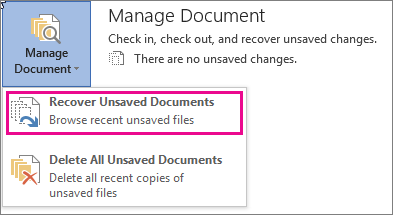
- Vyberte soubor a pak vyberte Otevřít.

- Na panelu v horní části souboru vyberte Uložit jako a soubor uložte.
