

Funkce AutoRecover (automatické obnovení), která je součástí některých aplikací Office, se v případě chybového selhání aplikace nebo systému automaticky pokusí obnovit soubory. Dělá to tak, že pravidelně ukládá kopii souboru na pozadí. Ve výchozím nastavení automatické obnovení ukládá obnovovací soubor každých deset minut.
Důležité
Nepoužívejte funkci automatického obnovení jako náhradu za pravidelné ukládání souborů pomocí automatického ukládání (viz níže) nebo výběru  Uložit. Časté ukládání je stále nejlepší způsob, jak vaši práci uchovat.
V některých případech lze nastavit, jak často jsou tyto soubory automatického obnovení ukládány. Pokud například nastavíte automatické obnovení na každých pět minut, zachráníte v případě neočekávaného vypnutí (například při výpadku proudu) více informací než při ukládání v intervalu deseti či patnácti minut.
Pokud soubor uložíte ručně, předchozí soubory automatického obnovení se odeberou, protože jste právě uložili změny.
Automatické ukládání je jiná funkce, která automaticky ukládá soubor během práce, stejně jako když soubor ukládáte ručně, takže se nemusíte starat o ukládání na cestách. Na Macu je funkce Automatické ukládání dostupná pro předplatitele Excelu, Word a PowerPoint pro Microsoft 365 pro Mac. Když je automatické ukládání zapnuté, automatické obnovení souborů je potřeba jenom zřídka.
Další informace najdete tady: Co je automatické ukládání?
Obnovení souboru uloženého automatickým obnovením
Za normálních okolností aplikace automaticky obnoví vaši práci při příštím otevření po výpadku napájení nebo jiném neočekávaném vypnutí tím, že zjistí, že existuje soubor automatického obnovení, a automaticky jej otevře. Pokud chcete obnovený soubor zachovat, měli byste ho před zavřením nebo úpravou hned uložit.
Vyhledání všech automaticky obnovených souborů v počítači:
- Otevřít Finder
- Na horním panelu nástrojů vyberte Přejíta zvolte Přejít do složky (nebo stiskněte klávesy SHIFT + ⌘ + G).
- Zadejte příslušnou cestu ke složce z tabulky níže. Nahraďte <uživatelské jméno> svým uživatelským jménem:
| Excel | /Users/<uživatelské_jméno>/Library/Containers/com.microsoft.Excel/Data/Library/Application Support/Microsoft |
|---|---|
| PowerPoint | /Users/<uživatelské_jméno>/Library/Containers/com. Microsoft.Powerpoint/Data/Library/Preferences/AutoRecovery |
| Word | /Users/<uživatelské_jméno>/Library/Containers/com. Microsoft. Word/Data/Knihovna/Předvolby/Automatické obnovení |
Poznámka
- Složka automatického obnovení je skrytá složka, takže ji nejspíš neuvidíte ani při pokusu přejít do ní ve Finderu. To obejdete pomocí nástroje Přejít do složky a zadáním úplné cesty.
- Pokud zavřete soubor a vyberete možnost Neukládat, soubor automatického obnovení se odstraní, protože Office předpokládá, že je všechno v pořádku, a soubor automatického obnovení není potřeba.
Změna frekvence automatického ukládání souborů automatického obnovení v aplikaci Word nebo PowerPoint
Poznámka
V Excelu se interval automatického ukládání nedá nastavit jenom to, jestli je zapnutý nebo vypnutý. Excel tento interval automaticky optimalizuje tak, aby měl největší šanci na obnovení souborů, aniž by ukládání tak často narušovalo vaši práci.
- V nabídce Word nebo PowerPoint vyberte Předvolby.
- Vyberte Uložit.
- V části Uložit informace o automatickém obnovení zadejte, jak často má program ukládat dokumenty.
Změna místa pro ukládání souborů automatického obnovení v aplikaci Word
Poznámka
Umístění souboru automatického obnovení nelze změnit v Excelu ani PowerPointu. U těchto aplikací jsou soubory automatického obnovení uloženy ve složkách, které jsou uvedeny výše.
- V nabídce Word vyberte Předvolby.
- V části Osobní nastavení vyberte
 souborů Umístění souborů.
 - V části Umístění souborů vyberte Automaticky obnovit soubory a pak zvolte Změnit.
- Najděte místo, kam chcete automaticky ukládat soubory, a pak vyberte Otevřít.
Obnovení textu z poškozeného souboru v aplikaci Word
V nabídce Word vyberte Předvolby.
V části Authoring and Proofing Tools (Nástroje pro vytváření obsahu a kontrolu pravopisu) vyberte
 (Obecné).
Ujistěte se, že je při otevírání vybraná možnost Potvrdit převod formátu souboru , a pak zavřete dialogové okno Obecné .
Vyberte Soubor a zvolte Otevřít.
V nabídce Otevřít vpravo dole vyberte Obnovit text.
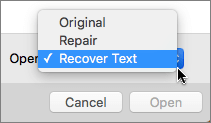
Otevřete dokument.