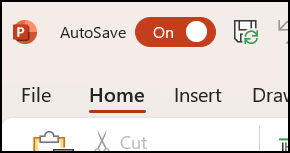
Automatické ukládání je nová funkce, která je dostupná v Excelu, Word a PowerPoint pro Microsoft 365 předplatitelé. Ukládá soubor automaticky každých pár sekund, zatímco pracujete.
Funkce Automatické ukládání je v Microsoftu 365 ve výchozím nastavení povolená, pokud je soubor uložený na OneDrivu, OneDrive pro firmy nebo SharePointu Online.
Důležité
Používáte funkci Uložit>soubor jako po provedení změn v původním dokumentu nebo šabloně? Pokud ano, doporučujeme před provedením změn použít příkaz Uložit>kopii. Pokud Automatické ukládání soubor přepíše a uloží do něj vaše změny, přečtěte si část Nechtěl(a) jsem změny uložit. Jak je vrátím zpátky?
Ve Windows je funkce Automatické ukládání dostupná pro předplatitele Excelu, Word a PowerPoint pro Microsoft 365. Tady jsou některé časté otázky k této funkci.
Nechtěl(a) jsem změny uložit. Jak je vrátím zpátky?
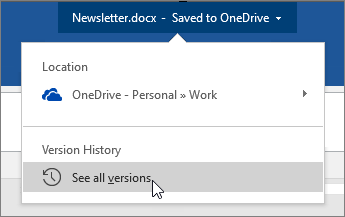
Předchozí verzi souboru můžete obnovit pomocí Historie verzí.
|
V horní části okna klikněte na název souboru a potom klikněte na Historie verzí. Zkontrolujte data a časy a najděte verzi, kterou chcete obnovit. Potom klikněte na Otevřít verzi. Otevře se druhé okno, které zobrazuje vybranou verzi souboru. Pokud se chcete vrátit zpátky k této verzi, klikněte na tlačítko Obnovit. Další informace o historii verzí najdete v článku Zobrazení předchozích verzí souborů Office. |
|---|
Po otevření souboru a provedení prvních změn uloží funkce Automatické ukládání provedené změny a do historie verzí přibude nová verze souboru. Od tohoto okamžiku funkce Automatické ukládání pravidelně ukládá změny souboru a jeho nové verze se v pravidelných intervalech (zhruba každých 10 minut) přidávají do historie verzí, a to až do konce relace, ve které provádíte úpravy.
Můžu sdílet soubor tak, aby ho ostatní nemohli náhodně měnit?
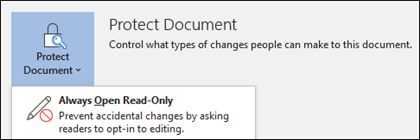
Pokud jste vlastníkem souboru, můžete nastavit, aby se soubor vždy otevřel jen pro čtení. Když lidé otevřou soubor s tímto nastavením, nebudou moct uložit úpravy souboru, pokud přímo nepovolí úpravy. Pokud chcete u souboru toto nastavení zapnout, přejděte naInformace o>souboru>Zamknout dokument>Vždy otevřený jen pro čtení. Pokud budete toto nastavení chtít později vypnout, stačí tento postup zopakovat.
Soubor můžete chránit před úpravami i dalšími způsoby. Pokud je soubor uložený na OneDrivu, můžete změnit oprávnění k jeho úpravám. Pokud je soubor na uložený SharePointu, můžete nastavit konfiguraci knihovny tak, aby se požadovala rezervace souborů.
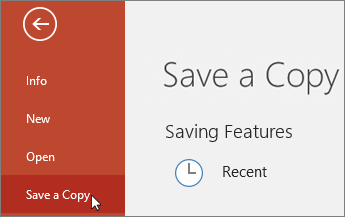
Co se stalo s funkcí Uložit > soubor?
|
Možnost Uložit jako není v nabídce Soubor při otevření dokumentu z OneDrivu, OneDrivu pro firmy nebo SharePointu Online. V těchto případech se místo toho v nabídce Soubor zobrazí příkaz Uložit kopii. |
|---|
Používáte příkaz Uložit jako hodně? Řada lidí obvykle pracuje na souboru a pak použije příkaz Uložit > jako, aby zachovala změny v kopii a ne v originálu. Ale při zapnuté funkci Automatické ukládání se změny průběžně ukládají do originálu. Pokud tedy chcete, aby se změny projevily u kopie a ne u originálu, doporučujeme před provedením jakýchkoli změn použít funkci Uložit>kopii.
Nevidím Automatické ukládání. Jak se přesvědčím, že se soubory ukládají?
Pokud máte předplatné Microsoftu 365 a máte nainstalované nejnovější verze Excelu, Wordu a PowerPointu pro Windows, je funkce Automatické ukládání v levém horním rohu záhlaví aplikace. Nezapomeňte prosím, že pokud máte pracovní nebo školní účet, váš správce může určit verzi Office, kterou si můžete nainstalovat – a nemusí se jednat o nejnovější verzi. Další informace najdete v článku Kdy získám nejnovější funkce v Microsoft 365?.
Pokud předplatné nemáte, nic se neděje. Pořád je k dispozici automatické obnovení. Automatické obnovení chrání soubory, pokud dojde k chybě. Když po chybovém ukončení aplikace soubor znovu otevřete, zobrazí se v podokně Obnovení dokumentu verze souboru s nejnovějšími změnami. Další informace o tom, jak tuto funkci zapnout, najdete v článku Ochrana souborů pro nečekané případy.
A samozřejmě můžete vždy ukládat ručně tak, jak jste zvyklí, stisknutím kláves CTRL+S, kliknutím na tlačítko Uložit nebo přechodem na Uložit soubor>.
Mám předplatné nejnovější verze Office. Proč je zakázané Automatické ukládání?
Automatické ukládání je povolené při práci na souboru, který je uložený na OneDrivu, OneDrivu pro firmy nebo SharePointu Online. Pokud je soubor uložen v jiném umístění (nebo pokud ještě nebyl vůbec uložen), pak je funkce automatického ukládání vypnutá. K tomu dochází, když je soubor uložený na místním webu SharePointu, na souborovém serveru nebo na jiném cloudovém úložišti, nebo když je uložený na místní jednotce, například na jednotce C:\.
Automatické ukládání může být ale zakázané i z dalších příčin. Tady jsou některé běžné důvody pro zakázání:
- Soubor je ve starším formátu, například .xls, .ppt nebo .doc.
- Soubor je v místní složce OneDrivu a synchronizace OneDrivu je pozastavena.
- Soubor je synchronizovaný starší verzí aplikace pro synchronizaci OneDrivu. Další informace o aktualizaci OneDrivu najdete v článku Synchronizace souborů pomocí OneDrivu ve Windows.
- Soubor je vložený v jiném souboru Office.
- Prezentace je v režimu prezentace.
Pokud používáte Excel a vyzkoušeli jste výše uvedené možnosti, můžete mít soubor obsahující funkce, které automatické ukládání nepodporuje. Proveďte alespoň jednu z následujících akcí, abyste ho povolili:
Poznámka
Při vypnutém automatickém ukládání může být spolupráce méně efektivní, může trvat déle, než se začlení aktualizace ostatních uživatelů, a zvýšit se pravděpodobnost konfliktů. Pokud tedy plánujete spolupracovat na souboru, doporučujeme znovu povolit automatické ukládání podle pokynů níže.
- Vypne funkci Sdílený sešit. Tato funkce představuje starší metodu sdílení. Má řadu omezení, takže ji nahradilo spoluvytváření.
- Pokud je to možné, nahraďte šifrování hesel popisky citlivosti. Nejdřív heslo odeberte: přejděte naSešit chráněnýinformacemi>o souboru>. Odstraňte heslo a klikněte na OK. Poté na knihu nalepte příslušný štítek: Domácí > citlivost > Vyberte správný štítek
- Pokud je to možné, nahraďte omezený přístup popisky citlivosti. Nejdřív odeberte omezený přístup: Přejděte naInformace o>souboru>,Zamknout sešit>,Omezit přístup a klikněte na Neomezený přístup. Poté na knihu nalepte příslušný štítek: Domácí > citlivost > Vyberte správný štítek
- Pokud se pokoušíte otevřít snímek sešitu ze SharePointu, neotvírejte snímek, ale soubor.
- Deaktivujte doplněk, který vypíná automatické ukládání. Vyberte Možnosti souboru>>, Doplňky,>Doplňky Excelu,>Přejít a zrušte zaškrtnutí políčka u příslušného doplňku.
- Odebrání kontroly kompatibility: Informace > o souboru > Zkontrolovat kompatibilitu sešitu > Kontrola kompatibility. Pak zrušte zaškrtnutí políčka Zkontrolovat kompatibilitu při uložení tohoto sešitu.
- Pokud soubor obsahuje vložené objekty, zvažte jejich nahrazení odkazy. Další podrobnosti najdete tady.
Co když chci udělat rychlé změny typu "co když", které nechci, aby ostatní viděli?
Snadný způsob je vypnout před provedením změn přepínač Automatické ukládání. Pokud mají být změny dočasné a nechcete je ukládat, soubor zavřete. Po zobrazení dotazu, jestli chcete soubor uložit, pak klikněte na Ne. Pokud se rozhodnete, že chcete změny ukládat, jednoduše znovu zapněte automatické ukládání.
Co se stane, když v tomto souboru vypnu automatické ukládání?
Pokud nechcete průběžně ukládat a nechcete, aby se změny ostatním zobrazovali, můžete automatické ukládání vypnout. Až budete připraveni, klikněte na Uložit (nebo stiskněte CTRL+S). Změny se uloží a zobrazí ostatním lidem, kteří na souboru pracují. (Můžete také Automatické ukládání znovu zapnout a změny tak uložit a sdílet.)
U souborů, které jsou v Microsoft Cloudu, je automatické ukládání ve výchozím nastavení vždycky zapnuto. Pokud ale u daného souboru automatické ukládání vypnete, program si bude nastavení pamatovat a při každém dalším otevření daného souboru zůstane automatické ukládání vypnuto. Pokud u souboru automatické ukládání znovu zapnete, zapamatuje si aplikace toto nastavení.
Když je automatické ukládání vypnuté, automatické obnovení pořád funguje pro případ selhání systému, když je soubor otevřen.
Jak nastavit, aby se ve výchozím nastavení soubor automaticky neukládal?
Pokud automatické ukládání pro jednotlivý soubor vypnete, aplikace si bude toto nastavení při každém dalším otevření tohoto souboru pamatovat. Pokud u daného souboru automatické ukládání znovu zapnete, zapamatuje si aplikace toto nastavení.
Pokud chcete automatické ukládání vypnout standardně pro všechny soubory, přejděte naMožnosti>souborů>Uložit a zrušte zaškrtnutí políčka Automaticky ukládat soubory na OneDrivu a SharePointu Online ve výchozím nastavení v <aplikaci>.
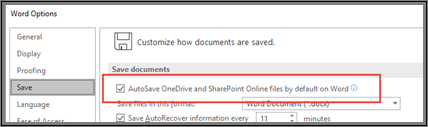
Restartujte Word (nebo jinou aplikaci, ve které jste) a změna se projeví.
Poznámka
- Pokud chcete automatické ukládání vypnout standardně pro všechny aplikace Office, které používáte (třeba pro PowerPoint a Excel), opakujte tento postup u každé z těchto aplikací.
- Pokud chcete, aby se jednotlivé soubory přesto automaticky ukládaly, můžete tyto soubory otevřít a ručně u nich automatické ukládání zase zapnout.