
Když se aplikace Microsoft 365 neočekávaně zavře a vy nemáte uložené poslední změny, při příštím otevření aplikace se automaticky otevře funkce Obnovení dokumentu , která vám pomůže získat soubor zpět. Obnovení dokumentu zobrazí seznam všech otevřených souborů, které byly obnoveny od posledního uložení, posledního času, kdy se automaticky uložily (pokud je váš soubor na OneDrivu nebo SharePointu a jste předplatitelem Microsoft 365), nebo posledního času, kdy byly automaticky obnoveny.
Pokud chcete zobrazit celé podokno Obnovení dokumentu, najeďte myší na jeho pravý okraj, dokud se nezobrazí šipka směřující doleva a doprava. Na šipku klikněte a potáhněte ji doprava, abyste podokno Obnovení dokumentu rozšířili.
Tip:
Pokud jste předplatitelem Microsoft 365, nejbezpečnější způsob práce je ukládat soubory na OneDrive nebo SharePoint a používat automatické ukládání.
Jak se mám rozhodnout, které soubory uložím?
Pokud v podokně Obnovení dokumentu vidíte více souborů a nevíte, které uložit, podívejte se na datum a čas vytvoření souborů – tento údaj se zobrazuje pod názvem souboru. Pokud se zobrazí více verzí stejného souboru, budete asi chtít otevřít ten s nejnovějším časem, protože bude obsahovat poslední změny. Kliknutím můžete jednotlivé soubory otevřít a zkontrolovat je, nebo můžete kliknout na šipku dolů napravo od souboru v podokně Obnovení dokumentu a pak vybrat jednu z následujících možností (podle toho, co uvidíte):
- Otevření nebo zobrazení pro kontrolu souboru
- Save As to save the file
- Odstraňte soubor odstraněním
- Kliknutím na Zavřít soubor zavřete
- Kliknutím na Zobrazit opravy si zobrazíte, jestli byly zjištěny a opraveny chyby souboru

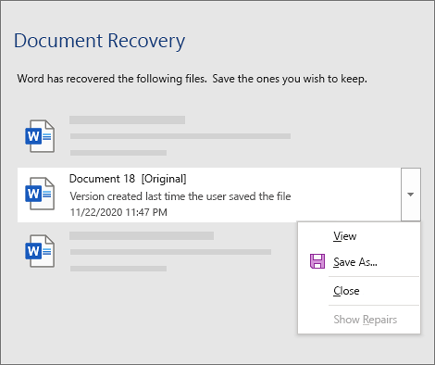
Když otevřete soubor ze seznamu, můžete na něm dál pracovat nebo ho uložit. Až obnovíte všechny dokumenty, které chcete uložit, vyberte Zavřít a pak vyberte jednu z následujících možností:
- Ano, chci tyto soubory později zobrazit (nejbezpečnější možnost) – tuto možnost vyberte, pokud si nejste jistí, jestli budete potřebovat data v obnovených verzích souborů.
- Ne, odeberte soubory. Uložil(a) jsem soubory, které potřebujiTuto možnost zvolte, pokud si jste jistí, že data v obnovených verzích souborů nepotřebujete.
Pokud vyberete možnost Zavřít bez kontroly všech obnovených souborů, zobrazí se možnost prohlédnout si je později. Automaticky obnovené soubory budete mít možnost uložit nebo odebrat při příštím otevření aplikace.
Další informace
Co je to automatické ukládání?
Jak můžu zapnout automatické ukládání?
Potřebujete pomoct?
- Zadejte dotaz do komunity Microsoft Answers.
- Kontaktujte technickou podporu.