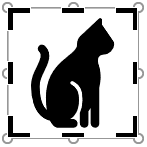
Ořízněte obrázek, abyste odstranili nepotřebné vnější okraje.
- Pokud místo toho chcete odebrat pozadí obrázku, přečtěte si téma Odebrání pozadí obrázku.
- Informace o tom, jak zvětšit nebo zmenšit obrázek, najdete další informace v tématu Změna velikosti obrázku.
Důležité
Oříznuté části obrázku nebudou ze souboru odebrány a mohou je také vidět ostatní uživatelé. včetně vyhledávačů, pokud je oříznutý obrázek zveřejněn online. Pokud jsou v oblasti, kterou oříznete, citlivé informace, nezapomeňte oříznuté oblasti odstranit (viz níže) a pak soubor uložte.
Kromě základního oříznutí okrajů můžete obrázky oříznout také do konkrétních obrazců a poměrů stran nebo můžete oříznout výplně obrázku uvnitř obrazce (v aplikaci Microsoft 365 pro Mac a v novějších verzích Office).
Oříznutí okrajů obrázku
- Pomocí **Vložit** > **Obrázek** přidat obrázek do souboru Microsoft 365 (jako je dokument Word, powerpointová prezentace nebo excelový sešit).
Vyberte obrázek a potom na kartě Formát obrázku vyberte tlačítko
 oříznutí.
Na okrajích a v rozích obrázku se zobrazí černé úchyty pro oříznutí.

Oříznout obrázek můžete tak, že uděláte jednu z těchto věcí:
Popis Akce Oříznutí jedné strany Boční úchyt pro oříznutí přetáhněte směrem dovnitř. Současné oříznutí dvou sousedních stran Rohový úchyt pro oříznutí přetáhněte směrem dovnitř. Rovnoměrné oříznutí dvou rovnoběžných stran najednou Podržte stisknutou klávesu Ctrl a přetáhněte boční úchyt pro oříznutí směrem dovnitř. Oříznutí můžete také zrušit nebo přidat okraj kolem obrázku přetažením úchytů pro oříznutí směrem ven místo dovnitř.
(Volitelné) Pokud chcete změnit umístění oříznuté oblasti, změňte oříznutou oblast přetažením okrajů nebo rohů oříznutého obdélníku nebo posuňte obrázek.
Až skončíte, stiskněte klávesu Esc nebo klikněte v dokumentu kamkoliv mimo obrázek.
Poznámka
Nástroje pro oříznutí nejsou dostupné u obrazců, můžete ale změnit velikost obrazce a použít nástroj Upravit body , abyste dosáhli efektu podobného oříznutí nebo abyste obrazec přizpůsobili. Další informace najdete v tématu Použití úprav bodů k úpravě nebo oříznutí obrazce .
Oříznutí na obrazec, třeba kruh
Přejděte na článek Oříznutí obrázku tak, aby se vešel do obrazce.
Další typy oříznutí
Po výběru některého nadpisu se zobrazí podrobné pokyny.
Oříznutí na běžný poměr stran
Oříznutí obrázku na běžnou velikost nebo poměr stran umožní jeho snadné umístění do standardního rámečku. Pomocí tohoto nástroje můžete také zobrazit před oříznutím náhled, jak bude obrázek vypadat s určitým poměrem stran.
- Pomocí funkce Vložit>obrázek můžete obrázek přidat do souboru Microsoft 365 (například do Word dokumentu, powerpointové prezentace nebo excelového sešitu).
- Vyberte obrázek.
- Vyberte Formát obrázku a ve skupině Velikost vyberte šipku pod položkou Oříznout.
- V zobrazené nabídce vyberte Poměr stran a pak vyberte požadovaný poměr.
Zobrazí se obdélník oříznutí a uvidíte, jak bude obrázek vypadat, když se ořízne na vybraný poměr stran. - V případě potřeby upravte oříznutou oblast pomocí úchytů pro oříznutí.
- Až skončíte, stiskněte klávesu Esc nebo klikněte v dokumentu kamkoliv mimo obrázek.
Oříznutí obrázku tak, aby odpovídal obrazci nebo ho vyplnil
Přejděte na obrazovku Start s obrazcem a přidejte k němu obrázek.
Oříznutí obrázku bez použití Microsoftu 365
K oříznutí obrázku můžete použít aplikaci Malování (v několika verzích Windows) i aplikaci Malování 3D (v Windows 10). Po otevření obrázku v dané aplikaci se na panelu nástrojů nachází tlačítko Oříznout. Podívejte se na krátký video přehled některých funkcí v aplikaci Malování 3D.
Odstranění oříznutých oblastí obrázku
Ve výchozím nastavení zůstávají oříznuté oblasti po oříznutí obrázku součástí souboru a jsou skryté. Odebráním oříznutých částí ze souboru s obrázkem ale můžete velikost souboru zmenšit. Tato akce také pomáhá zabránit tomu, aby mohli ostatní uživatelé zobrazit části obrázku, které jste odebrali.
Důležité
Pokud oříznuté oblasti odstraníte a později svůj názor změníte, můžete je obnovit kliknutím na tlačítko  tlačítka Zpět. Odstraněný text lze vrátit zpět, dokud nebude soubor uložen.
Odstranění oříznutých oblastí ze souboru s obrázkem:
Vyberte obrázky, ze kterých chcete odstranit oříznuté oblasti.
Vyberte Formát obrázku a ve skupině Upravit vyberte Komprimovat obrázky. Zobrazí se dialogové okno s možnostmi komprese zobrazení.
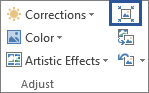
Pokud se karta Formát obrázku nezobrazuje, zkontrolujte, jestli jste obrázek vybrali . Je možné, že výběr obrázku a otevření karty Formát obrázku bude vyžadovat dvojité kliknutí na obrázek.V části Možnosti komprese je potřeba zaškrtnout políčko Odstranit oříznuté oblasti obrázků.
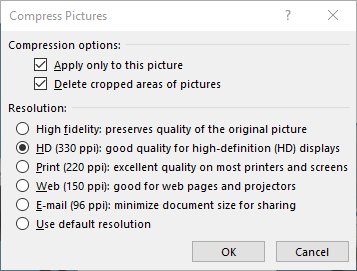
Pokud chcete odebrat oříznutí jenom u vybraného obrázku nebo obrázků, ale ne u všech obrázků v souboru, zaškrtněte políčko Použít pouze pro tento obrázek.
Pokud je potřeba, vyberte některou z možností Rozlišení.Vyberte OK.
Tip:
Další informace o zmenšení velikosti obrázků a jejich kompresi najdete v tématu Zmenšení velikosti souboru obrázku.
Viz také
Vyjmutí nebo překrytí části obrázku
Přidání kresby do wordového dokumentu
Zmenšení velikosti souboru obrázku