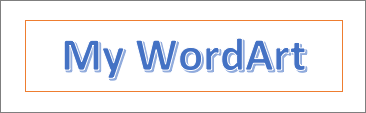
WordArt s textovým efektem Transformace můžete použít k zakřivení nebo ohnutí textu kolem obrazce. Pokud chcete, aby text obkroužil obrazec, můžete to udělat stejně, ale je to trochu pracnější. Můžete taky vložit WordArt víckrát, aby se text zalomil okolo obrazců s rovnými okraji.
Na kartě Vložení vyberte
 WordArt a vyberte požadovaný styl WordArtu.
Poznámka
Ikona WordArtu je umístěná ve skupině Text a může se zobrazovat různě v závislosti na používané verzi a velikosti obrazovky.
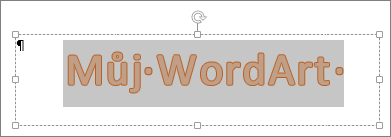
Nahraďte zástupný text WordArtu vlastním textem.
Vyberte text WordArtu.
On the Shape Format tab, select
 Textové efekty, choose
  Transformace a vyberte požadovaný vzhled.
Pokročilé techniky
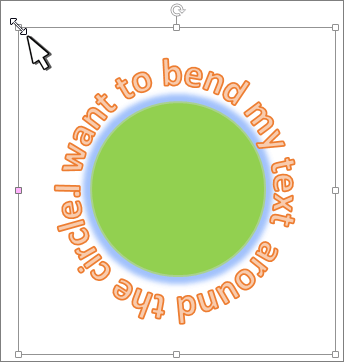
Obtékání kolem kruhu
- On the Shape Format tab, select Textové efekty, zvolte Transform.
- V části Follow Path (Sledovat cestu) vyberte Circle (Kruh) a přetahováním kteréhokoli z úchytů pro změnu velikosti nastavte WordArt požadovanou velikost a tvar.
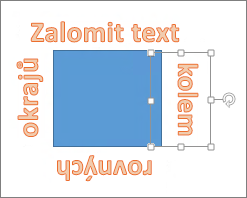
Obtékání kolem rovných okrajů Pokud chcete nastavit obtékání textu okolo obrazce, který má rovné okraje, třeba okolo obdélníku, vložte objekty WordArt pro každý okraj. V tomto příkladu se WordArt vloží čtyřikrát, jednou pro každou stranu obrazce.
Seskupení přesunů a kopírování Pokud chcete přesunout nebo zkopírovat několik objektů WordArt jako jeden obrazec, přečtěte si článek Seskupení nebo oddělení tvarů, obrázků a jiných objektů .
Přesné ovládání úhlu Pomocí nástroje Otočit můžete přesně řídit úhel textu WordArtu ve vztahu k obrazci.
Pokud potřebujete velmi přesné ovládání nebo vytváříte složitou kombinaci obrazců a textu, vytvořte pomocí kreslicí nebo grafické aplikace jiného výrobce text okolo obrazce a potom ho zkopírujte a vložte do dokumentu Office.
Poznámka
Textové efekty můžete používat s WordArtem nebo s běžným textovým polem.