
Obrazce, obrázky a další objekty (ale ne textová pole) můžete seskupit. Seskupení umožňuje všechny obrazce nebo objekty otočit, překlopit, přesunout nebo změnit jejich velikost najednou, jako by to byl jediný obrazec nebo objekt.
Atributy všech obrazců ve skupině je možné změnit najednou, například přidáním výplně nebo efektu obrazce nebo efektu do obrázku. Seskupení skupin obrazců můžete kdykoli zrušit a později je znovu seskupit.
Seskupení obrazců, obrázků a dalších objektů
Stiskněte a podržte klávesu Ctrl a vyberte obrazce, obrázky a další objekty, které chcete seskupit. Aby bylo možné vybrat více obrazců
 a objektů, musí být vybrán více obrazců, obrázků a objektů.
Tip:
Pokud budete s výběrem obrazců nebo obrázků potřebovat pomoct, podívejte se na téma Výběr obrazce nebo jiného objektu.
Na kartě Formát obrazce nebo Formát obrázku vyberte Seskupit a pak zvolte Seskupit znovu.
Tip:
- Pokud chcete seskupit několik ikon SVG, musíte je nejdřív převést na obrazce. Další informace o jejich převedení na obrazce najdete v těchto tématech: Převod obrázku SVG na obrazec Office.
- I když obrazce nebo obrázky seskupíte, můžete pořád upravovat jednotlivé položky skupiny. Vyberte skupinu a pak zvolte položku, kterou chcete vybrat.
- Karta Formát obrazce nebo Formát obrázku se na pásu karet zobrazí jenom v případě, že máte vybraný obrazec nebo obrázek.
Oddělení obrazců, obrázků a dalších objektů
- Vyberte skupinu, kterou chcete oddělit.
- Na kartě Formát obrazce nebo Formát obrázku vyberte Seskupit a pak zvolte Oddělit.
Jak obrázky, obrazce nebo jiné objekty znova seskupit
- Vyberte kterýkoliv z obrazců, obrázků nebo objektů, které dřív byly ve skupině.
- Na kartě Formát obrazce nebo Formát obrázku vyberte Seskupit a zvolte Znovu seskupit.
Poznámka
Pokud jste převedli obrázek SmartArt na oddělené obrazce, nemůžete je převést zpátky na obrázek SmartArt (tzn. nemůžete je znova seskupit).
Na tlačítko Seskupit se nedá kliknout
Tlačítko je zašedlé. Podívejme se na to, z jakých důvodů se tlačítko Seskupit obrázky, obrazce, objekty zobrazuje šedě. Podívejme se na to, z jakých důvodů se tlačítko Seskupit obrázky, obrazce, objekty zobrazuje šedě. Podívejme se na to, z jakých důvodů se tlačítko Seskupit
- Máte vybraný jenom jeden obrazec nebo obrázek. Vyberte víc obrazců nebo obrázků. Nástroj Seskupit nemůžete použít s ikonami SVG, takže se nepočítají.
- Pokud chcete seskupit ikony SVG, musíte je nejdřív převést na obrazce. Další informace o jejich převedení na obrazce najdete v těchto tématech: Převod obrázku SVG na obrazec Office.
- Váš výběr zahrnuje tabulku, list nebo obrázek ve formátu GIF. Pokud je vybraný některý z těchto objektů, není tlačítko dostupné.
- Pokud používáte PowerPoint, mohli jste se pokusit seskupit něco, co má zástupný text nadpisu ("Kliknutím vložíte nadpis") nebo zástupný obsah ("Kliknutím vložíte text").
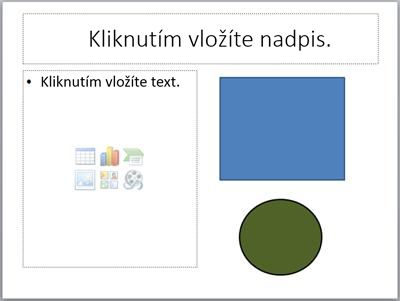
V tomto příkladu se dá seskupit modrý čtvereček a zelené kolečko. Obrazce se ale nedají seskupit se zástupným textem.
Tlačítko získáte zpět, přesuňte obrazec, obrázek nebo objekt na jiné místo na snímku, aby nebyl na zástupném textu, nebo odeberte zástupný symbol z objektů, které chcete seskupit.
Poznámka
Pokud nic z toho neumožňuje seskupit se vám líbí, prohledejte fórum Answers nebo tam zadejte své otázky.

