Microsoft Word, PowerPoint, Outlook a Excel pro Microsoft 365 ve Windows, Macu, Androidu a Windows Mobile podporují vkládání a úpravy škálovatelné vektorové grafiky (. SVG) do dokumentů, prezentací, e-mailových zpráv a sešitů.
V iOSu můžete upravovat obrázky SVG, které jste už vložili na jinou platformu.
Tip:
SVG je otevřený standard, který byl ustanoven v roce 1999.
Vložení obrázku SVG
Soubor SVG se vkládá stejným způsobem jako jiné typy souborů obrázků:
- Vyberte Vložit>obrázky>z tohoto zařízení.
- Přejděte k .svg souboru, který chcete vložit, vyberte ho a zvolte Vložit.
Vložení ikony
Knihovna ikon v aplikacích Microsoft 365 se skládá z obrázků SVG, které můžete vložit do dokumentu Microsoft 365 a pak přizpůsobit:
- Vyberte Vložit>ikony.
- Procházejte nebo hledejte obrázek pomocí klíčových slov. Pak ji vyberte a zvolte Vložit.
Další informace o tom, jak do souboru přidat obrázek SVG, najdete v tématu Vkládání ikon v systém Microsoft Office.
Přizpůsobení obrázku SVG
Po umístění obrázku SVG do dokumentu můžete přizpůsobit jeho vzhled:
- Změna velikosti obrázku bez ztráty kvality obrázku
- Změna barvy výplně
- Přidání nebo změna osnovy
- Použití přednastaveného stylu, který obsahuje barvu výplně i obrys
- Použití zvláštních efektů, například stínu, odrazu nebo záře
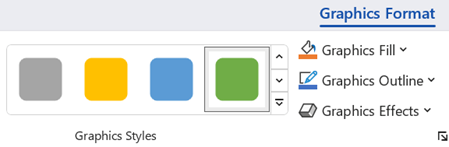
Všechny výše uvedené možnosti jsou dostupné na pásu karet na kartě Formát grafiky , když je na plátně vybraný obrázek:
Další přizpůsobení obrázků
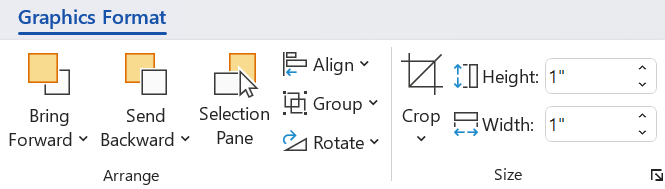
Stejně jako všechny obrazce v dokumentu Microsoft 365 ho můžete otočit a pomocí možností zarovnání získat přesnější umístění. Možnosti Velikost na kartě Grafický formát na pásu karet umožňují obrázek oříznout nebo pro něj zadat přesné rozměry:
Převod obrázku SVG na obrazec Office
Mnoho souborů SVG (včetně ikon Office) jsou jednobarevné obrázky. Soubor SVG ale můžete rozebrat a přizpůsobit jeho jednotlivé části pomocí možnosti Převést na obrazec :
- Na plátně dokumentu klikněte pravým tlačítkem myši na obrázek.
- Vyberte vybranou část obrázku a potom ji pomocí možností na kartě Formát obrazce na pásu karet upravte podle potřeby.
- Krok 2 opakujte pro každou část obrázku, kterou chcete upravit.
- (Jenom PowerPoint a Excel) Až dokončíte úpravy částí, vyberte je pomocí Ctrl+kliknutí všechny z nich. Potom na pásu karet na kartě Formát obrazce vyberte Skupina>. Tato akce spojí části zpět do jednoho objektu pro případ, že byste následně potřebovali přesunout nebo změnit velikost obrázku jako celku.
Tady je krátké video, kde se na to můžete podívat.
Pokud chcete do Office pro Mac vložit soubor SVG, použijte funkci Vložit>obrázky jako jakýkoli jiný obrázkový soubor.
Existuje několik možností, jak přizpůsobit vzhled obrázku SVG v dokumentu. Pokud chcete získat přístup k těmto nástrojům, klikněte na obrázek SVG a na pásu karet by se měla objevit kontextová karta Grafický formát . Podívejme se na některé z užitečných možností, které vám karta Grafický formát nabízí.
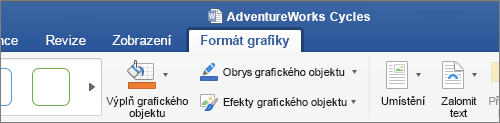
Změnit grafický objekt: Umožňuje vybrat jiný obrázek a nahradit jím aktuální obrázek.
Grafické styly – Galerie obsahuje kolekci předdefinovaných stylů pro převod obrázku na perokresbu nebo změnu barvy jeho výplně. V příkladu níže jsme vložili logo jízdního kola, které bylo původně celé černé. V galerii stylů jsme vybrali předvolbu se světle modrou výplní, aby logo odpovídalo firemnímu motivu.
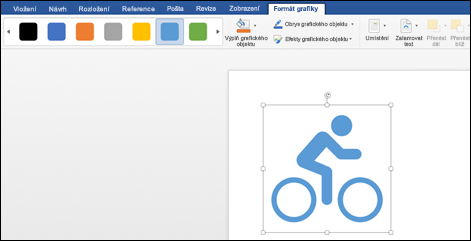
Pokud chcete změnit barvu obrázku a žádný ze stylů v galerii vám úplně nevyhovuje, můžete si pomocí nástroje Výplň grafického objektu vybrat ze stovek barev. Barva, kterou zvolíte, se použije pro celý obrázek.
Chcete svým obrázkům SVG dodat ještě větší šmrnc? Nástroj Grafické efekty vám pomůže přidat k obrázkům stíny, záře, 3D efekty a další vychytávky. V následujícím příkladu jsme vybrali perspektivní stín, aby obrázek vypadal trochu více prostorově.
Pokud chcete změnit (nebo odebrat) obrys obrázku SVG, zvolte nástroj Obrys grafického objektu. Ten vám umožní nastavit barvu ohraničení kolem obrázku. Funguje tu i výše popsaný nástroj Kapátko.
Chcete-li nastavit obtékání textu kolem obrázku SVG, použijte nástroj Obtékání textu .
Pomocí nástrojů Přenést blíž a Přenést dál můžete nastavit vrstvení obrázků na stránce. To je užitečné, pokud před obrázek (nebo za něj) chcete vložit další objekty.
Nástroj Podokno výběru usnadňuje výběr konkrétních položek na složité stránce.
Nástroj Zarovnat vám umožní snadno zarovnat vybraný obrázek s levým okrajem, uprostřed nebo s jinými známými místy na stránce.
Pokud máte více obrázků, se kterými chcete pracovat jako s jedním objektem, vyberte první z nich, podržte klávesu Ctrl, vyberte další objekty a pak klikněte na Seskupit. Pokud je chcete oddělit, vyberte libovolný objekt ve skupině a pak klikněte na Oddělit skupinu>.
Nástroj Otočit umožňuje obrázek snadno otočit nebo ho vodorovně nebo svisle překlopit.
Velikost – Jedná se o nástroje pro oříznutí nebo změnu velikosti obrázku. Podrobnosti o tom, jak používat nástroj oříznutí, najdete v tématu Oříznutí obrázku. Chcete-li použít nástroje pro velikost, jednoduše zadejte požadovanou výšku a/nebo šířku v palcích.
V podokně Formát se otevře podokno, ze kterého máte snadný přístup k nástrojům pro úpravu tohoto obrázku.
V iOSu se obrázek SVG vložit nedá, ale v Office máte pro obrázky SVG k dispozici některé nástroje pro úpravy, které už máte v souborech. Začněte tím, že klepnete na obrázek SVG, který chcete upravit, a na pásu karet by se měla zobrazit karta Grafika .
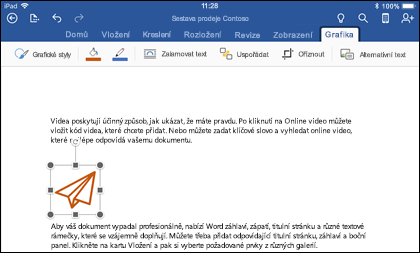
Grafické styly – Jedná se o sadu předdefinovaných stylů, které můžete přidat a rychle tak změnit vzhled souboru SVG.
Pokud chcete změnit barvu obrázku a žádný ze stylů v galerii vám úplně nevyhovuje, můžete si pomocí nástroje Výplň grafického objektu vybrat ze stovek barev. Barva, kterou zvolíte, se použije pro celý obrázek.
Poznámka
Pokud chcete jednotlivé části obrázku SVG vyplnit různými barvami, musíte ho napřed převést na obrazec. V současné době musíte dokument otevřít v Office pro Microsoft 365 ve Windows.
Pokud chcete změnit (nebo odebrat) obrys obrázku SVG, zvolte nástroj Obrys grafického objektu. Ten vám umožní nastavit barvu ohraničení kolem obrázku.
Zalamovat text umožňuje určit, jak bude text obtékat kolem obrázku v dokumentu.
Pokud chcete na sebe poskládat více objektů , možnost Uspořádat vám umožní přesunout vybraný obrázek ve vrstvách nahoru nebo dolů (dopředu nebo dozadu).
Pokud chcete jenom část obrázku SVG, použijte nástroj oříznutí . Nechte obrázek vybraný, klepněte na Oříznout a přetažením rámečku orámujte obrázek podle svých představ. Až budete hotovi, klepněte na Oříznout
Tip:
Pokud chcete oříznutí vrátit zpět, klepněte na obrázek, znovu vyberte Oříznout a v místní nabídce, která se zobrazí, klepněte na Obnovit .
Pomocí nástroje Alternativní text dáte obrázku textový popis lidem, kteří dokument předčítají pomocí čtečky obrazovky.
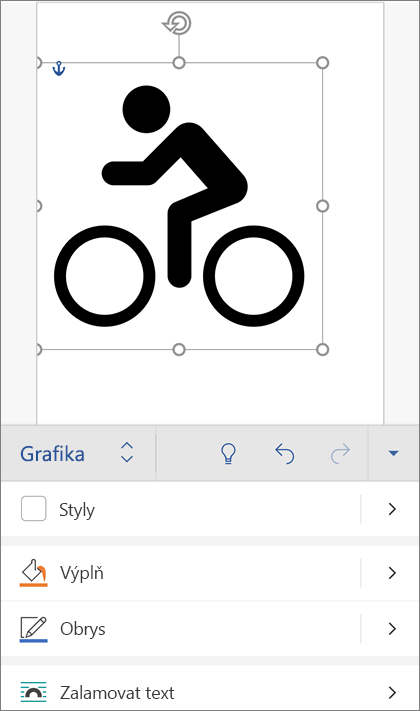
Pokud chcete upravit obrázek SVG v Office pro Android, klepnutím vyberte obrázek SVG, který chcete upravit, a na pásu karet by se měla objevit karta Grafika.
Poznámka
Pokud pás karet nevidíte, klepněte  .
.
Styly – Jedná se o sadu předdefinovaných stylů, které můžete přidat a rychle tak změnit vzhled souboru SVG.
Pokud chcete změnit barvu obrázku a žádný ze stylů v galerii vám úplně nevyhovuje, můžete si pomocí funkce Výplň vybrat ze stovek barev. Barva, kterou zvolíte, se použije pro celý obrázek.
Poznámka
Pokud chcete jednotlivé části obrázku SVG vyplnit různými barvami, musíte ho napřed převést na obrazec. V současné době musíte dokument otevřít v Office pro Microsoft 365 ve Windows.
Pokud chcete změnit (nebo odebrat) obrys obrázku SVG, zvolte Obrys. Ten vám umožní nastavit barvu ohraničení kolem obrázku.
Zalamovat text umožňuje určit, jak bude text obtékat kolem obrázku v dokumentu.
Pokud chcete na sebe poskládat více objektů , možnost Uspořádat vám umožní přesunout vybraný obrázek ve vrstvách nahoru nebo dolů (dopředu nebo dozadu).
Pokud chcete jenom část obrázku SVG, použijte nástroj Oříznout obrázek . Nechte obrázek vybraný, klepněte na Oříznout a přetažením rámečku orámujte obrázek podle svých představ. Až budete hotovi, klepněte na Oříznout
Velikost a umístění umožňují určit, jak velký má být obrázek SVG na stránce.
Pomocí nástroje Alternativní text dáte obrázku textový popis lidem, kteří dokument předčítají pomocí čtečky obrazovky.
