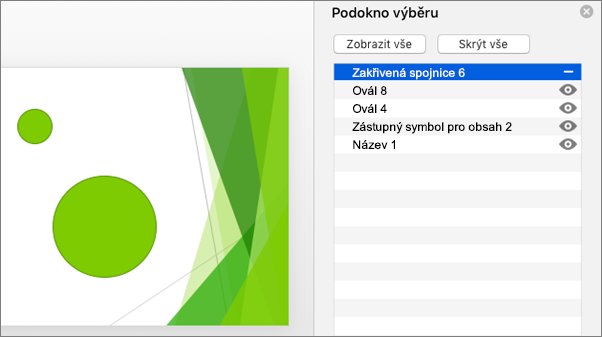
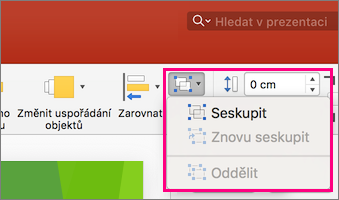
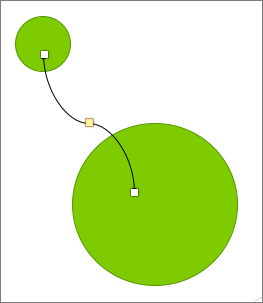
Vyberte objekty, obrazce, obrázky nebo textová pole, které chcete změnit nebo přesunout. Úchyty pro změnu velikosti ukazují, že obrazec nebo objekt jsou vybrané.
Kterou aplikaci Office používáte?
Excel
Kliknutím vyberte objekt. Pokud se kliknutím objekt nevybere, klikněte na kartě Domů ve skupině Úpravy na Najít a vybrat a udělejte něco z tohoto:
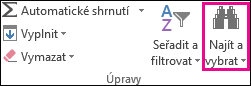
- Chcete-li vybrat objekty skryté, na sobě nebo za textem, klikněte na příkaz Vybrat objekty a nakreslete kolem těchto objektů obdélník, který je bude ohraničovat.
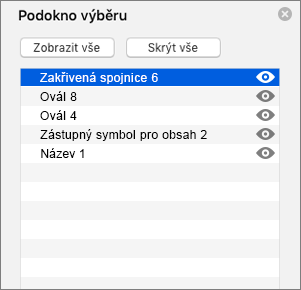
- Chcete-li otevřít podokno úloh, kde můžete provádět výběr, výběr více položek a zobrazení, skrytí nebo změnu pořadí objektů, klikněte na Podokno výběru a potom klikněte na požadované možnosti.
Tipy pro výběr obrazců a objektů
| Akce | Postupujte takto |
|---|---|
| Výběr víc objektů | Stiskněte a podržte klávesu Shift nebo Ctrl a klikněte na jednotlivé objekty. |
| Výběr objektu pod ostatními objekty a procházení skupiny objektů směrem dopředu | Vyberte horní objekt a stiskněte klávesu Tab. |
| Výběr objektu pod ostatními objekty a procházení skupiny objektů směrem dozadu | Vyberte horní objekt a stiskněte klávesy Shift+Tab. |
| Výběr objektů, které jsou součástí skupiny | Vyberte skupinu a proveďte jeden z následujících kroků:
|
| Zrušení výběru po jednom objektu | Stiskněte a podržte klávesu Shift nebo Ctrl a klikněte na jednotlivé objekty. |
Viz také
Seskupení a oddělení obrazců, obrázků a dalších objektů
PowerPoint
Kliknutím vyberte objekt. Pokud nebude objekt vybrán, klikněte na kartě Domů ve skupině Úpravy na tlačítko Vybrat a proveďte jednu z následujících akcí:

- Chcete-li vybrat všechny objekty a zástupné symboly na snímku, klikněte na tlačítko Vybrat vše.
- Chcete-li vybrat objekty skryté, na sobě nebo za textem, klikněte na příkaz Vybrat objekty a nakreslete kolem těchto objektů obdélník, který je bude ohraničovat.
- Chcete-li otevřít podokno výběru, kde můžete provádět výběr, výběr více položek a zobrazení, skrytí nebo změnu pořadí objektů, klikněte na možnost Podokno výběru a potom klikněte na požadované možnosti.
Tipy pro výběr obrazců a objektů
| Akce | Postupujte takto |
|---|---|
| Výběr víc objektů | Stiskněte a podržte klávesu Shift nebo Ctrl a klikněte na jednotlivé objekty. |
| Výběr objektu pod ostatními objekty a procházení skupiny objektů směrem dopředu | Vyberte horní objekt a stiskněte klávesu Tab. |
| Výběr objektu pod ostatními objekty a procházení skupiny objektů směrem dozadu | Vyberte horní objekt a stiskněte klávesy Shift+Tab. |
| Výběr objektů, které jsou součástí skupiny | Vyberte skupinu a proveďte jeden z následujících kroků:
|
| Zrušení výběru po jednom objektu | Stiskněte a podržte klávesu Shift nebo Ctrl a klikněte na jednotlivé objekty. |


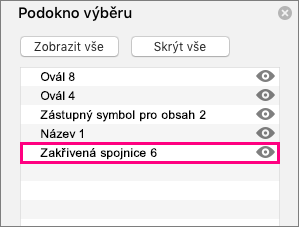 .
.
 .
.