
Pokud se vám při pokusu o instalaci Microsoft 365 zobrazí chyba, která obsahuje 30033. Tady jsou některé možnosti, kterými se můžete pokusit problém vyřešit. Na začátku jsou nejčastější řešení, proto je vyzkoušejte v tomto pořadí.
Tip:
Někdy se problém vyřeší jenom tím, že restartujete počítač.
1 – K instalaci Office použijte offline instalační program
Offline instalační program Microsoftu 365 vám může pomoct vyhnout se potenciálním problémům s proxy serverem, bránou firewall, antivirovým softwarem nebo internetovým připojením, ke kterým může při instalaci Microsoft 365 dojít.
Postup instalace offline verze Microsoft 365 najdete v článku Použití offline instalačního programu Office a výběr správné karty pro vaši verzi Office.
2 – Opravte Office z Ovládacích panelů
Postup, jak získat přístup k nástroji pro opravu, se liší v závislosti na vašem operačním systému. Z možností dole vyberte svůj operační systém.
Windows 10
Klikněte pravým tlačítkem myši na tlačítko Start
 a v Windows 11 vyberte Nainstalované aplikace nebo v Windows 10 vyberte Aplikace a funkce v místní nabídce.
Vyberte produkt systém Microsoft Office, který chcete opravit, a vyberte Změnit. Pokud nemáte žádné možnosti, vyberte tři tečky po straně.
Poznámka
I když chcete opravit jenom jednu aplikaci, například Word nebo Excel, opravíte celou sadu Office. Pokud máte nainstalovanou samostatnou aplikaci, vyhledejte ji podle názvu.
V okně Jak chcete aplikace Office opravit vyberte Online oprava, aby proběhly všechny potřebné opravy>. (K dispozici je také možnost Rychlá oprava, která ale jenom rozpozná a nahradí poškozené soubory.)
Opravu dokončete podle pokynů na obrazovce.
Windows 8 a 8.1
Klikněte pravým tlačítkem myši na tlačítko Start
(v levém dolním rohu) a vyberte Ovládací panely z místní nabídky.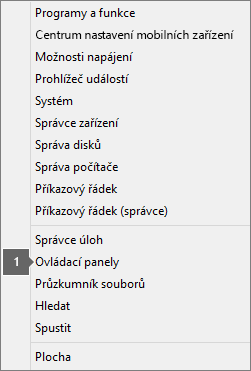
V zobrazení Kategorie zvolte v části Programy možnost Odinstalovat program.
Klikněte pravým tlačítkem na aplikaci systém Microsoft Office, kterou chcete opravit, a v rozevírací nabídce vyberte Změnit.
Poznámka
Pokud máte sadu, jako je například Microsoft 365 pro rodiny, Office 2016 & pro studenty a domácnosti nebo Office 2013 pro domácnosti, vyhledejte název sady, i když chcete opravit jenom konkrétní aplikaci, například Word nebo Excel. Pokud máte jenom samostatnou aplikaci, například Word nebo Excel, vyhledejte název této aplikace.
Podle toho, jestli je vaše kopie Office nainstalovaná pomocí Klikni a spusť, nebo pomocí Instalační služby MSI, proveďte následující postup pro příslušný typ instalace Office:
Typ instalace Klikni a spusť:
V části Jak chcete aplikace Office opravit vyberte Online oprava, aby proběhly všechny potřebné opravy, a pak vyberte Opravit. (K dispozici je také možnost Rychlá oprava, která ale jenom rozpozná a nahradí poškozené soubory.)
Typ instalace založené na Instalační službě MSI:
V části pro změnu instalace produktu vyberte Opravit a pak klikněte na Pokračovat.
Opravu dokončete podle zbývajících pokynů na obrazovce.
Windows 7 nebo Vista
Klikněte na tlačítko Start
 >Ovládací panely.
V zobrazení Kategorie zvolte v části Programy možnost Odinstalovat program.
Klikněte na produkt Office, který chcete opravit, a pak klikněte na Změnit.
Poznámka
Pokud máte sadu, jako je například Microsoft 365 pro rodiny, Office 2016 & pro studenty a domácnosti nebo Office 2013 pro domácnosti, vyhledejte název sady, i když chcete opravit jenom konkrétní aplikaci, například Word nebo Excel. Pokud máte jenom samostatnou aplikaci, například Word nebo Excel, vyhledejte název této aplikace.
Podle toho, jestli je vaše kopie Office nainstalovaná pomocí Klikni a spusť, nebo pomocí Instalační služby MSI, proveďte následující postup pro příslušný typ instalace Office:
Typ instalace Klikni a spusť:
V části Jak chcete aplikace Office opravit vyberte Online oprava, aby proběhly všechny potřebné opravy, a pak vyberte Opravit. (K dispozici je také možnost Rychlá oprava, která ale jenom rozpozná a nahradí poškozené soubory.)
Typ instalace založené na Instalační službě MSI:
V části pro změnu instalace produktu vyberte Opravit a pak klikněte na Pokračovat.
Opravu dokončete podle zbývajících pokynů na obrazovce.
3 – Odinstalujte a znovu nainstalujte Office.
Pomocí poradce při potížích s odinstalací odinstalujte Microsoft 365, Office 2021, Office 2019 nebo Office 2016 z počítače s Windows.
Kliknutím na tlačítko níže spustíte poradce při potížích s odinstalací.
Pokud se zobrazí automaticky otevírané okno s oznámením, že se tento web pokouší otevřít Získat pomoc, klikněte na Otevřít.
Postupujte podle pokynů na zbývajících obrazovkách a po zobrazení výzvy restartujte počítač.
Vyberte kroky pro verzi Office, kterou chcete nainstalovat nebo přeinstalovat.
Microsoft 365 | Office 2024 | Office 2021 | Office 2019 | Office 2016
Důležité
- Poradce při potížích s odinstalací momentálně nemůže odinstalovat Office 2024.
- Spusťte poradce při potížích na stejném osobním počítači s Windows s produktem Microsoft 365 nebo Office, který chcete odinstalovat.
- Abyste mohli spustit poradce při potížích, musíte mít Windows 10 nebo novější.
Tip:
Pokud poradce při potížích s odinstalací Microsoft 365 z vašeho počítače neodinstaluje Microsoft 365 nebo Office úplně, můžete zkusit Office odinstalovat ručně.
4 – Vypněte dočasně antivirový software
Další informace o tom, jak vypnout antivirový software, najdete na webu jeho výrobce. Může taky pomoct odinstalace antivirového softwaru. Po dokončení instalace Office ho nezapomeňte zase nainstalovat, a pokud jste ho vypnuli, nezapomeňte ho zase zapnout.
Pokud si nejste jistí, jaký antivirový software máte, přejděte podle pokynů do Ovládacích panelů a najděte název antivirového softwaru.
Na
v Windows 10 nebo Windows 11 zadejte do vyhledávacího pole Ovládací panely a vyberte Ovládací panely ve výsledcích.Udělejte jednu z těchto věcí:
- V zobrazení podle kategorií vyberte položku Systém a zabezpečení>zabezpečení a údržba a pak vyberte šipku dolů vedle položky Zabezpečení.
- V zobrazení Velké ikony nebo Malé ikony zvolte Zabezpečení a údržba a klikněte na šipku dolů vedle Zabezpečení.
Pokud systém Windows dokáže rozpoznat váš antivirový software, bude uvedený v části Antivirová ochrana.
5 – Vypněte dočasně bránu firewall.
Bránu Windows Firewall můžete zapnout nebo vypnout pro systém Windows 11 a Windows 10. Pokud používáte bránu firewall od jiného výrobce, vyhledejte informace o jejím dočasném vypnutí na webu tohoto výrobce.