Pokud chcete pomoct s problémy, se kterými se můžete setkat při instalaci Microsoft 365 kvůli pomalým rychlostem nebo nespolehlivému připojení, postupujte podle následujících kroků, které jsou specifické pro váš plán. Ke stažení tohoto instalačního souboru musíte být připojení k internetu, ale jakmile to uděláte, můžete si Microsoft 365 na počítač nainstalovat podle potřeby i bez připojení.
Postup offline instalačního programu
Níže uvedené postupy se liší podle toho, jestli je váš produkt Microsoft 365 součástí plánu Office pro domácnosti nebo Office pro firmy , takže musíte vybrat správnou kartu pro svůj produkt.
Pokud si nejste jistí, jakou verzi máte, přečtěte si informace o Office: Jakou verzi Office používám?
Výběr plánu
Krok 1. Stažení offline instalačního programu ze stránky Můj účet
Důležité
Než začnete, zkontrolujte, jestli váš počítač PC nebo Mac splňuje požadavky na systém.
Vyberte tlačítko Stáhnout níže:
Poznámka
Pokud se pokoušíte nainstalovat Microsoft 365, který jste získali v práci nebo ve škole, a už jste přihlášení pomocí svého pracovního nebo školního účtu, nepostupujte podle těchto pokynů. Místo toho vyberte kartu Office pro firmy nahoře.
V okně instalace vyberte v rozevíracím seznamu Zvolte verzimožnost Offline instalační program.
Vyberte jazyk, ve kterém chcete aplikace Microsoft 365 nainstalovat. Vyberte Instalovat.
Při zobrazení výzvy v dolní části okna prohlížeče vyberte Uložit (v prohlížeči Microsoft Edge), Otevřít (v prohlížeči Internet Explorer), Po dokončení otevřít (v prohlížeči Chrome) nebo Uložit soubor (v prohlížeči Firefox). Zahájí se stahování souboru do vašeho počítače.
Po dokončení stahování vyhledejte složku Stažené soubory a otevřete ji. Poklikejte na soubor O365HomePremRetail.img. Pokud se zobrazí výzva, vyberte Otevřít.
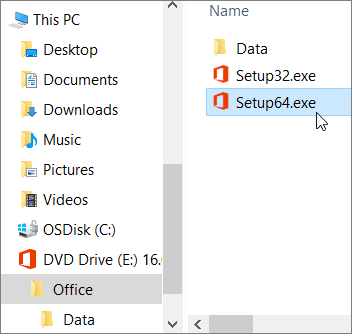
Tím by se mělo otevřít okno virtuální jednotky. Pokud se po otevření souboru IMG okno virtuální jednotky nezobrazuje, otevřete Průzkumník souborů a vyhledejte novou virtuální jednotku, například (D:). Tato jednotka obsahuje instalační soubory Microsoft 365. Poklikáním na virtuální jednotku ji otevřete. Pokud novou jednotku nemáte, najděte stažený soubor image a znovu na něj poklikejte. V adresáři by se měla objevit nová jednotka.
Poznámka
Pokud už máte jednotku označenou (D:), Microsoft 365 vytvoří virtuální jednotku s dalším dostupným písmenem, což by bylo (E:) (jak je znázorněno v dalším kroku níže).
Uložte si image: Kopii této virtuální jednotky si můžete uložit i na USB flash disk pro pozdější použití.
Krok 2. Instalace Office
Otevřete složku Office na virtuální jednotce a pak vyberte buďSetup32.exe pro instalaci 32bitové verze Microsoft 365, nebo Setup64.exe pro instalaci 64bitové verze pro zahájení offline instalace. Pokud si nejste jistí, která verze je pro vás nejlepší, přejděte na Volba mezi 64bitovou nebo 32bitovou verzí Office.
Když se zobrazí zpráva, že máte všechno nastavené, budete mít přístup k aplikacím Microsoft 365.
Po dokončení instalace Microsoft 365 musíte aktivovat Microsoft 365. Ujistěte se, že jste připojení k internetu, a otevřete libovolnou aplikaci Office, třeba Word nebo Excel.
Ve většině případů se Office aktivuje spuštěním aplikace a potvrzením souhlasu s licenčními podmínkami kliknutím na Přijmout. Pokud potřebujete s aktivací pomoct, přejděte na článek Aktivace Office.
Po aktivaci Office a před jeho prvním použitím zkontrolujte, jestli máte nejnovější aktualizace.
V libovolné aplikaci Microsoft 365, například Word, otevřete nový nebo existující dokument a pak vyberte Souborový>účet.
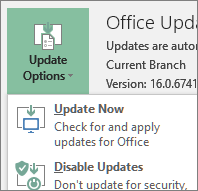
V rozevíracím seznamu Možnosti aktualizace vyberte Aktualizovat hned.
Poznámka
Pokud jste instalovali produkt Office bez předplatného, například Office 2024, licence pro tento produkt se aktualizuje brzy po dokončení instalace.
Pokud máte produkt Microsoft 365 pro firmy, můžete použít Nástroj pro nasazení Microsoftu 365 (ODT) ke stažení a instalaci Microsoftu 365 nebo Microsoftu 365 offline. Tento nástroj je navržený pro podnikové prostředí a spouští se z příkazového řádku, proto je postup trochu složitější, ale dá se použít i pro instalaci na jedno zařízení.
K instalaci a aktivaci aplikací Microsoft 365 musíte mít přiřazenou licenci Microsoft 365 nebo Microsoft 365. Pokud chcete zjistit, jestli ho máte, přejděte na Jaký mám produkt nebo licenci Microsoft 365 pro firmy?
- Vytvořte na pevném disku složku a nazvěte ji ODT. V tomto příkladu ji vytvoříme na disku c:\, bude tedy vypadat takto: c:\ODT.
- Stáhněte si Nástroj pro nasazení Microsoftu 365 z webu Microsoft Download Center. Vyberte Uložit jako a uložte ho do složky Stažené soubory.
- Ve složce se staženými soubory poklikejte na soubor .exe Office Deployment Tool (Nástroj pro nasazení Office), abyste ho nainstalovali.
- Pokud se vám zobrazí výzva nástroje Řízení uživatelských účtů s dotazem Chcete této aplikaci povolit, aby prováděla změny na vašem zařízení?, vyberte Ano.
- Přijměte Licenční podmínky pro software společnosti Microsoft a pak vyberte Pokračovat.
- V dialogovém okně Vyhledat složku vyberte složku ODT, ve které jste vytvořili dříve, a pak vyberte OK.
Krok 2 – Stažení a instalace Office
V rozevíracím seznamu níže najdete podrobné pokyny, jak stáhnout a nainstalovat 32bitovou nebo 64bitovou verzi aplikace Microsoft 365 Apps pro velké organizace nebo Microsoft 365 Apps pro firmy.
Pokud máte plán Microsoft 365 Apps pro firmy nebo plán Microsoft 365 Business Standard, musíte si stáhnout verzi Microsoft 365 Apps pro firmy. U všech ostatních plánů si stáhněte verzi Microsoft 365 Apps pro velké organizace. Pokud si nejste jistí, kterou verzi si máte nainstalovat, pomůžou vám následující informace:
Instalace 32bitové verze Office365 ProPlus
Krok 1: Instalace 32bitové verze Microsoft 365 Apps pro velké organizace
Na počítači otevřete Poznámkový blok.
Zkopírujte a vložte následující text do prázdného textového souboru v Poznámkovém bloku:
<Configuration>
  <Add OfficeClientEdition="32">
    <Product ID="O365ProPlusRetail">
      <Language ID="en-us" />
    </Product>
  </Add>
</Configuration>
Poznámka
ID <> jazyka ve výše uvedeném kódu je pro anglickou verzi en-us. Pokud chcete stáhnout Office v jiném jazyce, musíte změnit text v těchto uvozovkách. Pokud nevíte, co použít, zjistíte ID svého jazyka pomocí adresy URL tohoto tématu, například "support.office.com/<toto je ID> vašeho jazyka/článek". V textu, který jste právě zkopírovali, nahraďte "en-us" na tomto řádku <Language ID="your language ID" />.
Uložte soubor jako installOfficeProPlus32.xml do složky ODT.
Vyberte Start, zadejte spustit a pak vyberte aplikaci Spustit plochu, kterou chcete otevřít.
Do dialogového okna Spustit přesně podle pokynů níže zadejte následující příkaz a pak vyberte OK.
-
c:\odt\setup.exe /download installOfficeProPlus32.xml
Pokud se vám zobrazí výzva nástroje Řízení uživatelských účtů s dotazem Chcete této aplikaci povolit, aby prováděla změny na vašem zařízení?, vyberte Ano.
Zobrazí se prázdné dialogové okno s textem c:\ODT\setup.exe v záhlaví. Instalační soubory Office by se měly začít stahovat do složky ODT na počítači.
Může to nějakou dobu trvat, než se stahování dokončí, a během stahování se může zdát, že se nic neděje. O tom, že instalace je hotová, se dozvíte tak, že se dialogové okno samo zavře a ve složce ODT, kterou jste vytvořili dříve, bude nová složka s názvem Office.
Až se soubory stáhnou, otevřete znovu dialogové okno Spustit. Tentokrát zadejte následující příkaz a pak vyberte OK.
-
c:\odt\setup.exe /configure installOfficeProPlus32.xml
Pokud se vám zobrazí výzva nástroje Řízení uživatelských účtů s dotazem Chcete této aplikaci povolit, aby prováděla změny na vašem zařízení?, vyberte Ano.
Instalace by měla začít.
Krok 2: Aktivace a aktualizace Office
Až se instalace Office dokončí, budete muset Office aktivovat. Ověřte, že jste připojení k internetu, a otevřete jakoukoli aplikaci Office, třeba Word nebo Excel.
Dále otevřete existující dokument nebo vytvořte nový a vyberte Souborový>účet. Office by se měl aktivovat automaticky.
Po aktivaci Office a před jeho prvním použitím zkontrolujte, jestli máte nejnovější aktualizace. Ve stejném dokumentu vyberte Možnosti aktualizace a v rozevíracím seznamu vyberte Aktualizovat hned.
Pokud se nic nestane, zavřete aplikaci a opakováním kroků 2 a 3 aktualizujte Office ze stránky Účet.
Byly tyto kroky užitečné?
Napište nám komentář.
Instalace 64bitové verze Office 365 ProPlus
Krok 1: Instalace 64bitové verze Microsoft 365 Apps pro velké organizace
Na počítači otevřete Poznámkový blok.
Zkopírujte a vložte následující text do prázdného textového souboru v Poznámkovém bloku:
<Configuration>
  <Add OfficeClientEdition="64">
    <Product ID="O365ProPlusRetail">
      <Language ID="en-us" />
    </Product>
  </Add>
</Configuration>
Poznámka
ID <> jazyka ve výše uvedeném kódu je pro anglickou verzi en-us. Pokud chcete stáhnout Office v jiném jazyce, musíte změnit text v těchto uvozovkách. Pokud nevíte, co použít, zjistíte ID svého jazyka pomocí adresy URL tohoto tématu, například "support.office.com/<toto je ID> vašeho jazyka/článek". V textu, který jste právě zkopírovali, nahraďte "en-us" na tomto řádku <Language ID="your language ID" />.
Uložte soubor jako installOfficeProPlus64.xml do složky ODT.
Vyberte Start, zadejte spustit a pak vyberte aplikaci Spustit plochu, kterou chcete otevřít.
Do dialogového okna Spustit přesně podle níže uvedených pokynů zadejte následující příkaz a pak vyberte OK.
-
c:\odt\setup.exe /download installOfficeProPlus64.xml
Pokud se vám zobrazí výzva nástroje Řízení uživatelských účtů s dotazem Chcete této aplikaci povolit, aby prováděla změny na vašem zařízení?, vyberte Ano.
Zobrazí se prázdné dialogové okno s textem c:\ODT\setup.exe v záhlaví. Instalační soubory Office by se měly začít stahovat do složky ODT na počítači.
Může to nějakou dobu trvat, než se stahování dokončí, a během stahování se může zdát, že se nic neděje. O tom, že instalace je hotová, se dozvíte tak, že se dialogové okno samo zavře a ve složce ODT, kterou jste vytvořili dříve, bude nová složka s názvem Office.
Až se soubory stáhnou, otevřete znovu dialogové okno Spustit. Tentokrát zadejte následující příkaz a pak vyberte OK.
-
c:\odt\setup.exe /configure installOfficeProPlus64.xml
Pokud se vám zobrazí výzva nástroje Řízení uživatelských účtů s dotazem Chcete této aplikaci povolit, aby prováděla změny na vašem zařízení?, vyberte Ano.
Instalace by měla začít.
Krok 2: Aktivace a aktualizace Office
Až se instalace Office dokončí, budete muset Office aktivovat. Ověřte, že jste připojení k internetu, a otevřete jakoukoli aplikaci Office, třeba Word nebo Excel.
Dále otevřete existující dokument nebo vytvořte nový a vyberte Souborový>účet. Office by se měl aktivovat automaticky.
Po aktivaci Office a před jeho prvním použitím zkontrolujte, jestli máte nejnovější aktualizace. Ve stejném dokumentu vyberte Možnosti aktualizace a v rozevíracím seznamu vyberte Aktualizovat hned.
Pokud se nic nestane, zavřete aplikaci a opakováním kroků 2 a 3 aktualizujte Office ze stránky Účet.
Byly tyto kroky užitečné?
Napište nám komentář.
Instalace 32bitové verze Office 365 Business
Krok 1: Instalace 32bitové verze aplikace Microsoft 365 Apps pro firmy
Na počítači otevřete Poznámkový blok.
Zkopírujte a vložte následující text do prázdného textového souboru v Poznámkovém bloku:
<Configuration>
  <Add OfficeClientEdition="32">
    <Product ID="O365BusinessRetail">
      <Language ID="en-us" />
    </Product>
  </Add>
</Configuration>
Poznámka
ID <> jazyka ve výše uvedeném kódu je pro anglickou verzi en-us. Pokud chcete stáhnout Office v jiném jazyce, musíte změnit text v těchto uvozovkách. Pokud nevíte, co použít, zjistíte ID svého jazyka pomocí adresy URL tohoto tématu, například "support.office.com/<toto je ID> vašeho jazyka/článek". V textu, který jste právě zkopírovali, nahraďte "en-us" na tomto řádku <Language ID="your language ID" />.
Uložte soubor jako installOfficeBusRet32.xml do složky ODT.
Vyberte Start, zadejte spustit a pak vyberte aplikaci Spustit plochu, kterou chcete otevřít.
Do dialogového okna Spustit přesně podle níže uvedených pokynů zadejte následující příkaz a pak vyberte OK.
-
c:\odt\setup.exe /download installOfficeBusRet32.xml
Pokud se vám zobrazí výzva nástroje Řízení uživatelských účtů s dotazem Chcete této aplikaci povolit, aby prováděla změny na vašem zařízení?, vyberte OK.
Zobrazí se prázdné dialogové okno s textem c:\ODT\setup.exe v záhlaví. Instalační soubory Office by se měly začít stahovat do složky ODT na počítači.
Může to nějakou dobu trvat, než se stahování dokončí, a během stahování se může zdát, že se nic neděje. O tom, že instalace je hotová, se dozvíte tak, že se dialogové okno samo zavře a ve složce ODT, kterou jste vytvořili dříve, bude nová složka s názvem Office.
Až se soubory stáhnou, otevřete znovu dialogové okno Spustit. Tentokrát zadejte následující příkaz a pak vyberte OK.
-
c:\odt\setup.exe /configure installOfficeBusRet32.xml
Pokud se vám zobrazí výzva nástroje Řízení uživatelských účtů s dotazem Chcete této aplikaci povolit, aby prováděla změny na vašem zařízení?, vyberte OK.
Instalace by měla začít.
Krok 2: Aktivace a aktualizace Office
Až se instalace Office dokončí, budete muset Office aktivovat. Ověřte, že jste připojení k internetu, a otevřete jakoukoli aplikaci Office, třeba Word nebo Excel.
Dále otevřete existující dokument nebo vytvořte nový a vyberte Souborový>účet. Office by se měl aktivovat automaticky.
Po aktivaci Office a před jeho prvním použitím zkontrolujte, jestli máte nejnovější aktualizace. Ve stejném dokumentu vyberte Možnosti aktualizace a v rozevíracím seznamu vyberte Aktualizovat hned.
Pokud se nic nestane, zavřete aplikaci a opakováním kroků 2 a 3 aktualizujte Office ze stránky Účet.
Byly tyto kroky užitečné?
Napište nám komentář.
Instalace 64bitové verze Office 365 Business
Krok 1: Instalace 64bitové verze aplikace Microsoft 365 Apps pro firmy
Na počítači otevřete Poznámkový blok.
Zkopírujte a vložte následující text do prázdného textového souboru v Poznámkovém bloku:
<Configuration>
  <Add OfficeClientEdition="64">
    <Product ID="O365BusinessRetail">
      <Language ID="en-us" />
    </Product>
  </Add>
</Configuration>
Poznámka
ID <> jazyka ve výše uvedeném kódu je pro anglickou verzi en-us. Pokud chcete stáhnout Office v jiném jazyce, musíte změnit text v těchto uvozovkách. Pokud nevíte, co použít, zjistíte ID svého jazyka pomocí adresy URL tohoto tématu, například "support.office.com/<toto je ID> vašeho jazyka/článek". V textu, který jste právě zkopírovali, nahraďte "en-us" na tomto řádku <Language ID="your language ID" />.
Uložte soubor jako installOfficeBusRet64.xml do složky ODT.
Vyberte Start, zadejte spustit a pak vyberte aplikaci Spustit plochu, kterou chcete otevřít.
Do dialogového okna Spustit přesně podle níže uvedených pokynů zadejte následující příkaz a pak vyberte OK.
-
c:\odt\setup.exe /download installOfficeBusRet64.xml
Pokud se vám zobrazí výzva nástroje Řízení uživatelských účtů s dotazem Chcete této aplikaci povolit, aby prováděla změny na vašem zařízení?, vyberte Ano.
Zobrazí se prázdné dialogové okno s textem c:\ODT\setup.exe v záhlaví. Instalační soubory Office by se měly začít stahovat do složky ODT na počítači.
Může to nějakou dobu trvat, než se stahování dokončí, a během stahování se může zdát, že se nic neděje. O tom, že instalace je hotová, se dozvíte tak, že se dialogové okno samo zavře a ve složce ODT, kterou jste vytvořili dříve, bude nová složka s názvem Office.
Až se soubory stáhnou, otevřete znovu dialogové okno Spustit. Tentokrát zadejte následující příkaz a pak vyberte OK.
-
c:\odt\setup.exe /configure installOfficeBusRet64.xml
Pokud se vám zobrazí výzva nástroje Řízení uživatelských účtů s dotazem Chcete této aplikaci povolit, aby prováděla změny na vašem zařízení?, vyberte Ano.
Instalace by měla začít.
Krok 2: Aktivace a aktualizace Office
Až se instalace Office dokončí, budete muset Office aktivovat. Ověřte, že jste připojení k internetu, a otevřete jakoukoli aplikaci Office, třeba Word nebo Excel.
Dále otevřete existující dokument nebo vytvořte nový a vyberte Souborový>účet. Office by se měl aktivovat automaticky.
Po aktivaci Office a před jeho prvním použitím zkontrolujte, jestli máte nejnovější aktualizace. Ve stejném dokumentu vyberte Možnosti aktualizace a v rozevíracím seznamu vyberte Aktualizovat hned.
Pokud se nic nestane, zavřete aplikaci a opakováním kroků 2 a 3 aktualizujte Office ze stránky Účet.
Byly tyto kroky užitečné? Pokud ano, dejte nám vědět na konci tohoto tématu. Pokud nebyly a pořád máte problémy s instalací Office, řekněte nám, co jste se snažili udělat a kde jste narazili na těžkosti. Vaši zpětnou vazbu použijeme k ověření našich postupů a poskytnutí dalších informací.
