-
Na kartě Soubor vyberte Otevřít a zvolte Procházet.
-
V dialogovém okně Otevřít vyberte poškozený sešit, který chcete otevřít.
-
Zvolte šipku vedle tlačítka Otevřít a vyberte Otevřít a opravit.
-
Pokud chcete obnovit co nejvíce dat sešitu, vyberte Opravit.
-
Pokud se to nepodaří, vyberte Extrahovat data a zvolte Převést na hodnoty nebo Obnovit vzorce.
-
Excel pro Mac v současné době nemá funkci Open and Repair jako Excel pro stolní počítače. Tady je ale několik možností.
-
Pomocí počítače Mac Time Machine se vraťte k dobré verzi souboru.
Oprava souboru není v současné době v Excelu pro web možná. Soubor ale můžete opravit v desktopové aplikaci Excel.
-
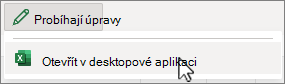
Desktopovou aplikaci otevřete tak, že v horní části pásu karet vyberete Úpravy > Otevřít v desktopové aplikaci.
Nemáte desktopovou aplikaci Excel? Vyzkoušejte nebo kupte Microsoft 365.