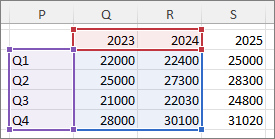
Po vytvoření grafu můžete do grafu přidat další datovou řadu. Datová řada je řádek nebo sloupec čísel, který je zadán do listu a vynesen do grafu, například seznam čtvrtletních zisků podniku.
Grafy v Office jsou vždy spojeny s excelovým listem, i když jste graf vytvořili v jiné aplikaci, například v Word. Pokud je graf ve stejném listu jako data použitá k vytvoření grafu (tzv. zdrojová data), můžete rychle tažením myší označit všechna nová data v listu, a přidat je tak do grafu. Pokud je graf na samostatném listu, budete muset k přidání datové řady použít dialogové okno Vybrat zdroj dat .
Poznámka
Pokud hledáte informace o přidání nebo změně legendy grafu, přečtěte si téma Přidání legendy ke grafu.
Přidání datové řady do grafu na stejném listu
- V listu, který obsahuje data grafu, zadejte do buněk přímo vedle stávajících zdrojových dat grafu nebo pod nimi novou datovou řadu, kterou chcete přidat.
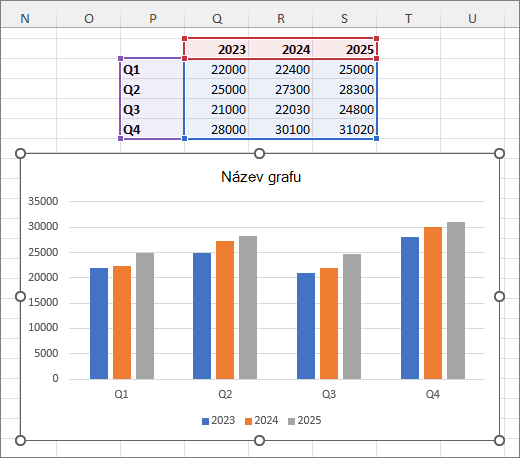
V tomto příkladu graf, který zobrazuje čtvrtletní údaje o prodeji za roky 2023 a 2024, a právě jsme do listu přidali novou datovou řadu pro rok 2025. Všimněte si, že graf zatím nezobrazuje datovou řadu pro rok 2025.
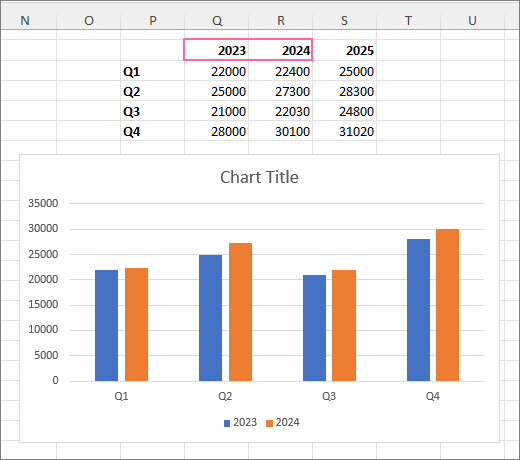
- Vyberte graf. Na listu jsou vybraná aktuálně zobrazená zdrojová data s úchyty pro změnu velikosti.
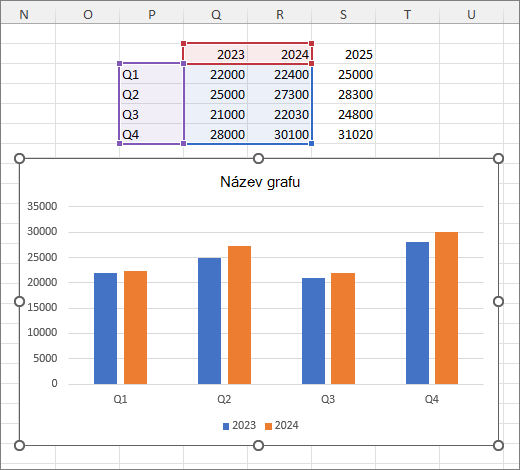
- Tažením za úchyty v listu zahrňte do výběru nová data.
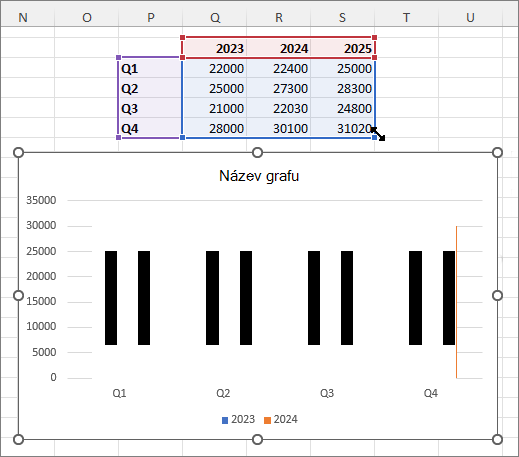
Graf se automaticky aktualizuje a zobrazí nově přidanou datovou řadu.
Poznámka
Pokud chcete jenom zobrazit nebo skrýt jednotlivé datové řady, které se zobrazují v grafu (bez změny dat), podívejte se na tyto články:
Přidání datové řady do grafu na samostatném listu s grafem
Pokud je graf na samostatném listu, přetažení nemusí být tím nejlepším způsobem, jak přidat novou datovou řadu. V takovém případě můžete nová data pro graf zadat v dialogovém okně Vybrat zdroj dat.
- V listu, který obsahuje data grafu, zadejte do buněk přímo vedle stávajících zdrojových dat grafu nebo pod nimi novou datovou řadu, kterou chcete přidat.
- Vyberte list, který obsahuje váš graf.
- Klikněte pravým tlačítkem myši na graf a zvolte Vybrat data.
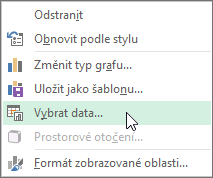
Na listu, který obsahuje zdrojová data pro graf, se zobrazí dialogové okno Vybrat zdroj dat .
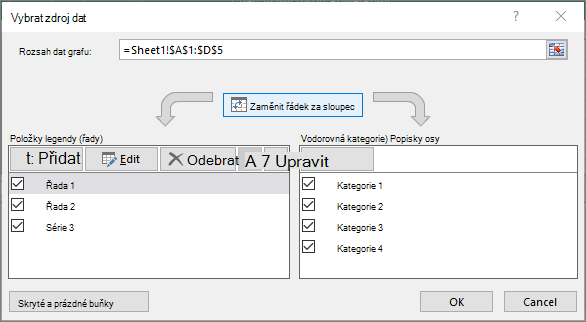
- Nechte dialogové okno otevřené, vyberte v listu všechna data, která chcete pro graf použít – včetně nové datové řady.
Nová datová řada se zobrazí v části Položky legendy (řady) v dialogovém okně Vybrat zdroj dat . - Kliknutím na OK zavřete dialogové okno a vraťte se na list s grafem.
Poznámka
Pokud chcete jenom zobrazit nebo skrýt jednotlivé datové řady, které se zobrazují v grafu (bez změny dat), podívejte se na tyto články: