

Microsoft 365 se dá nakonfigurovat tak, aby doporučoval nebo automaticky používal popisek citlivosti u souboru nebo e-mailu, pokud obsahuje citlivé firemní nebo osobní údaje, jako jsou čísla sociálního pojištění, čísla platebních karet nebo čísla bankovních účtů. To vám pomůže zajistit, aby vaše soubory a zprávy byly v souladu se zásadami ochrany informací vaší organizace, i když jste popisek citlivosti nepoužili ručně.
Poznámka
Pokud jste správce IT a hledáte informace o konfiguraci této funkce, přečtěte si článek Automatické použití popisku citlivosti u obsahu.
Jak Microsoft 365 automaticky používá nebo doporučuje popisky citlivosti
Důležité
Automatické popisky citlivosti jsou konfigurovány vaší organizací. Můžete mít možnost je měnit pro jednotlivé soubory, ale nebudete je moct úplně vypnout.
Informace o dostupnosti této funkce v různých aplikacích a platformách Microsoft 365 najdete v tématu Správa popisků citlivosti v aplikacích Office.
Word, Excel a PowerPoint
Pokud se automaticky použije popisek citlivosti, zobrazí se upozornění na možný únik citlivých informací s názvem použitého popisku a volitelně i zpráva od správce.

Pokud je doporučený popisek citlivosti, zobrazí se upozornění na možný únik citlivých informací s názvem doporučeného popisku a volitelně i zpráva od správce. Vyberte Použít citlivost a použijte doporučený popisek nebo vyberte X a zavřete upozornění na možný únik citlivých informací bez jeho použití.

Odebrání citlivého obsahu místo použití popisku citlivosti
V Word je citlivý obsah, který aktivoval doporučení popisku citlivosti, označen červeným podtržením a růžovým zvýrazněním.
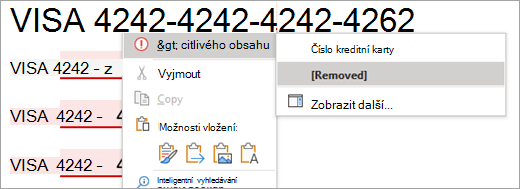
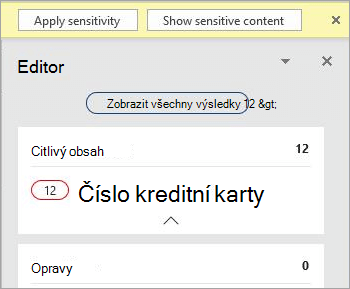
Pokud se v upozornění na možný únik citlivých informací zobrazí tlačítko Zobrazit citlivý obsah, můžete si zobrazit veškerý citlivý obsah najednou tím, že ho vyberete.
Poznámka
Tato funkce není momentálně dostupná pro zákazníky na kanálu Semi-Annual Word pro Microsoft 365.
Otevře se podokno editoru , které zobrazuje přehled citlivého obsahu v dokumentu spolu s obvyklými doporučeními ohledně oprav a vylepšení. Výběrem kategorie citlivého obsahu, jako je třeba Číslo platební karty, můžete zkontrolovat a odebrat všechny výskyty citlivého obsahu v podokně editoru nebo v místní nabídce.
Outlook
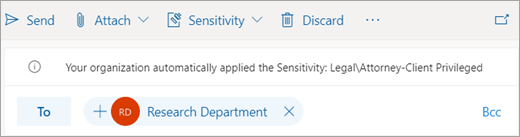
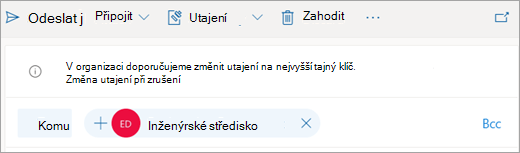
Pokud se automaticky použije popisek citlivosti, zobrazí se upozornění na možný únik citlivých informací s názvem použitého popisku a volitelně i zpráva od správce.
Pokud je doporučený popisek citlivosti, zobrazí se upozornění na možný únik citlivých informací s názvem doporučeného popisku a volitelně i zpráva od správce. Výběrem možnosti Použít citlivost použijte popisek nebo výběrem X zavřete upozornění na možný únik citlivých informací bez použití popisku.


Další informace získáte výběrem nadpisu níže.
Když Microsoft 365 nepoužije nebo nedoporučí popisek citlivosti
Microsoft 365 automaticky nepoužije popisek citlivosti, pokud:
- K souboru nebo e-mailu byl ručně použit popisek citlivosti.
- Soubor nebo e-mail už obsahuje popisek, který má vyšší citlivost než popisek, který by se použil automaticky.
Microsoft 365 nedoporučí popisek citlivosti, pokud:
- Soubor nebo e-mail už má popisek citlivosti, který má stejnou nebo vyšší citlivost než popisek, který by byl doporučený.
Jak Microsoft 365 detekuje citlivé informace
- Ve Wordu, Excelu a PowerPointu se zjišťování spustí automaticky při otevření dokumentu a při úpravách pokračuje na pozadí.
- V Outlooku pro Windows se zjišťování spustí automaticky, když vytvoříte novou zprávu, odpovíte na stávající zprávu nebo ji přepošlete.
- V aplikaci Outlook na webu se zjišťování provádí při ukládání konceptu zprávy.
Poznámka
Vzhledem k tomu, že tato funkce analyzuje vaše data pomocí služby Microsoft 365, můžete mít obavy o zabezpečení dat. Další podrobnosti si můžete přečíst o propojených prostředích v Office .
Požadavky
Aby bylo možné automaticky použít nebo doporučit popisek citlivosti, musí být splněny následující podmínky:
Máte přiřazenou jednu z následujících licencí:
- Office 365 E5
- Microsoft 365 E5 nebo Microsoft 365 E5 Compliance
- Azure Information Protection Premium P2
Jste připojení k internetu.
Microsoft 365 je nakonfigurovaný tak , aby umožňoval používání online funkcí, které analyzují obsah v Office.
Používáte verzi Office, která podporuje automatické a doporučené označování citlivosti.
Správce nakonfiguroval podmínky , které tuto funkci aktivují, a nakonfiguroval, jestli se má popisek citlivosti použít automaticky nebo jestli je doporučený.
Omezení
Microsoft 365 nebrání uživatelům v ukládání nebo zavírání souborů nebo odesílání e-mailových zpráv dříve, než se zjistí citlivé termíny. To znamená, že automatické označování citlivosti nemusí být vždy možné dokončit.
Pro další pokrytí by správci měli nakonfigurovat automatické popisování citlivosti pro neaktivní uložený obsah pomocí skeneru Azure Information Protection a Microsoft Cloud Application Security.
V Excelu se pro vyhodnocení uvažuje podmnožina obsahu. V současné době se bude brát v úvahu obsah až do 150 tisíc buněk pro soubory uložené v cloudu a 150 tisíc znaků pro místní soubory, přičemž u souborů překračujících tyto limity není podporováno doporučení nebo automatické použití štítků.
Citlivé informace obsažené v určitých objektech nebudou detekovány. Příklady:
- Rukopis
- Vložené soubory
- Objekty jiné než buňky, třeba kontingenční tabulky nebo obrázky SmartArt (Excel)
- Buňky s výstupem vzorce nebo výpočtu (Excel)
- Komentáře, záhlaví, zápatí, poznámky pod čarou, vysvětlivky a textová pole (Word pro web)
- Komentáře, záhlaví, zápatí, poznámky pod čarou, vysvětlivky a textová pole (Excel)
- Obrazce a obrázky SmartArt (Word)
- Poznámky (PowerPoint)
Když otevíráte nebo upravujete citlivý obsah, může trvat dlouho, než se automaticky použije nebo je doporučený popisek. Délka zpoždění se bude lišit v závislosti na množství vyhodnocovaného obsahu a rychlosti vašeho internetového připojení a může trvat od několika sekund až po několik minut. Pracujeme na tom, abychom tato zpoždění postupně snižovali.
V desktopové aplikaci Word se citlivé výrazy v nepublikovaných komentářích nekontrolují (platí jenom pro nové prostředí komentářů).
V desktopové aplikaci Word se odebráním citlivého obsahu neodebere termín ze sledovaných změn ani z jiných verzí dokumentu.
V Outlooku se při skenování bere v úvahu pouze vytvářená zpráva, nikoli historie zpráv, a řádek předmětu není do skenování zahrnut.
Viz také
Známé problémy s automatickým používáním nebo doporučováním popisků citlivosti
Použití označení citlivosti v dokumentech a e-mailech v Office