

Co jsou popisky citlivosti?
Popisky citlivosti se u souborů používají ručně nebo automaticky, aby byly v souladu se zásadami ochrany informací vaší organizace. Popisky citlivosti označují klasifikaci souborů a můžou u nich být použito ochrany.
Vaše organizace přizpůsobí názvy a popisy štítků. Další informace o tom, jaký popisek a kdy použít, získáte od IT oddělení vaší organizace. Popisky citlivosti se uživatelům, ne místům, jako jsou weby nebo poštovní schránky, publikují uživatelům, takže se vám a spolupracovníkům můžou zobrazit jiné popisky citlivosti, které můžete použít.
Poznámka
- Tato funkce vyžaduje předplatné Microsoft 365. Další informace najdete v tématu Podporuje moje verze Office popisky citlivosti?. Pokud jste správce a chcete začít s popisky citlivosti, přečtěte si článek Začínáme s popisky citlivosti.
- Pokud chcete zobrazit úplný seznam funkcí a dostupnost dostupných verzí, přečtěte si téma Možnosti popisků citlivosti v Word, Excelu a PowerPointu.
Co se stane, když použijete popisek citlivosti?
Pokud použijete popisek citlivosti, informace zůstane zachována ve vašem souboru při jeho přesouvání mezi zařízeními, aplikacemi a cloudovými službami. Použití popisku citlivosti může také vést ke změnám souboru podle konfigurace vaší organizace, například:
- Může se použít šifrování pomocí Správy přístupových práv k informacím (IRM ).
- Může se zobrazit záhlaví, zápatí nebo vodoznak
- Můžou se zobrazit dynamické vodoznaky
Poznámka
Pokud nemáte oprávnění změnit nebo odebrat popisek citlivosti, většina aplikací zobrazí chybovou zprávu a zabrání vám v tom. V některých aplikacích se popisky citlivosti jednoduše zakážou.
Ne všechny aplikace na všech platformách podporují stejné chování, takže přesné výsledky použití popisku citlivosti se můžou mírně lišit. Další informace o tom, jaké funkce jsou podporované na jednotlivých platformách, najdete v tématu Podpora funkcí popisků citlivosti v aplikacích.
Jak se popisky citlivosti používají?
Popisky citlivosti je možné použít ručně nebo automaticky.
Volba popisku citlivosti vlastními silami
Důležité
Popisek citlivosti můžete použít jenom v těchto případech:
• Váš účet Office je pracovní účet s přiřazenou licencí na plán Office 365 Enterprise E3 nebo Office 365 Enterprise E5.
• Správce nakonfiguroval popisky citlivosti a publikoval vám je.
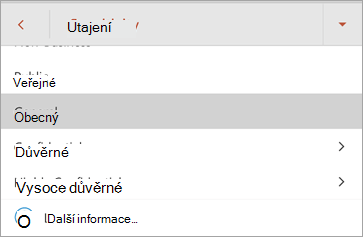
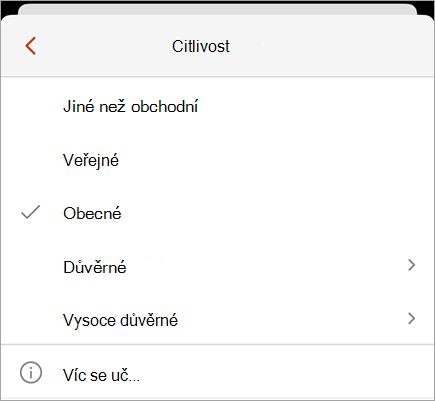
Na panelu citlivosti:
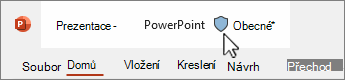
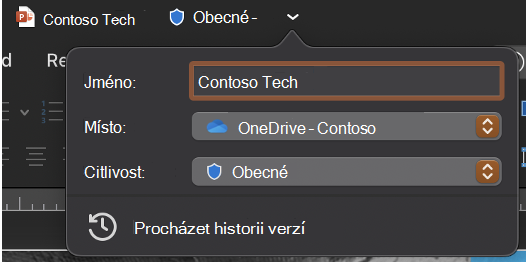
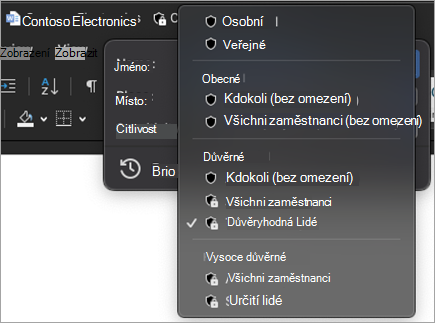
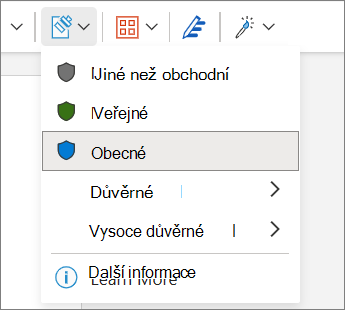
Klikněte na záhlaví vedle názvu souboru.
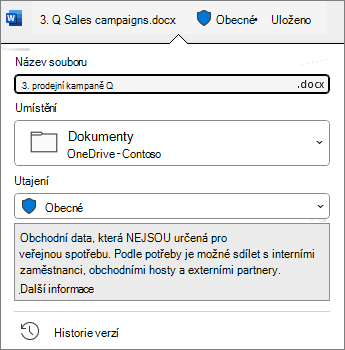
Vyberte popisek citlivosti, vztahující se k vašemu souboru.
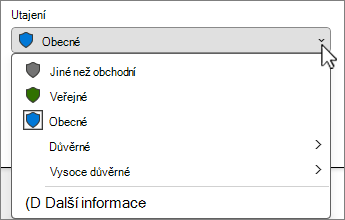
Poznámka
Zobrazí se  Další informace Další informace , pokud vaše organizace nakonfigurovala web tak, aby popisky citlivosti lépe vysvětloval.
Pokud na souboru ještě žádný popisek není, řekne vám panel citlivosti, jestli je nebo není vyžadován. Pokud je popisek povinný, zobrazí se výzva Vyberte popisek. Pokud není vyžadován žádný popisek, výzva jednoduše řekne Bez popisku.
Další informace najdete v článku Nový panel citlivosti v Office pro Windows.
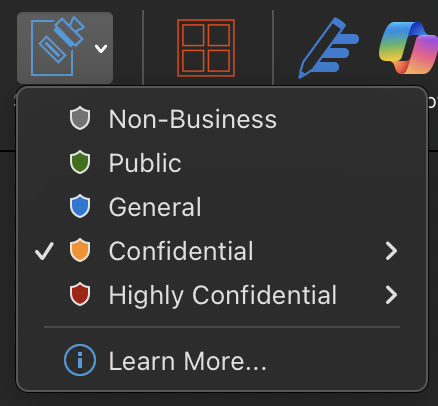
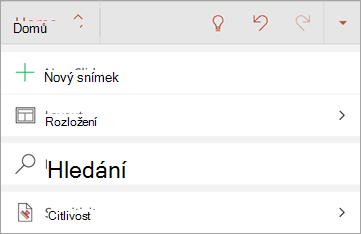
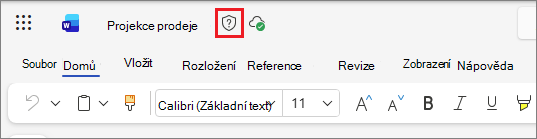
Z tlačítka citlivosti:
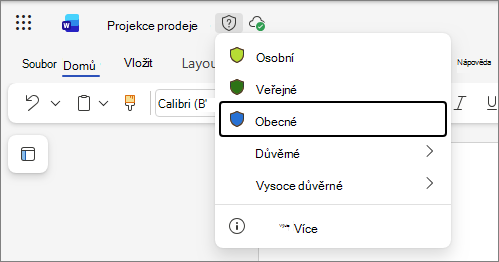
Klikněte na kartu Domů a pak vyberte

Vyberte popisek citlivosti, vztahující se k vašemu souboru.
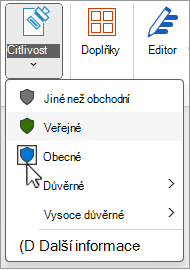
Tip:
- Nejste si jistí, co je to štítek? Najeďte myší na popisek a zobrazí se popis, který vaše organizace přidala s vysvětlením.
- Pokud jste IT profesionál a hledáte informace o konfiguraci nebo správě panelu citlivosti, přečtěte si téma Správa popisků citlivosti v aplikacích Office.
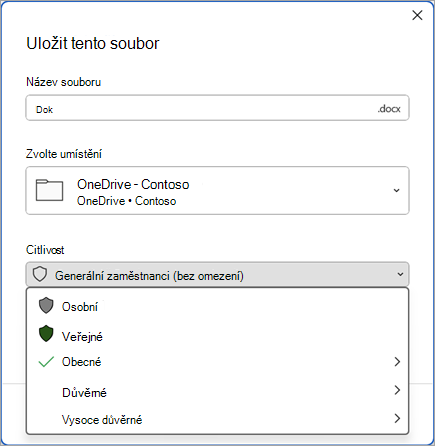
Při ukládání nového souboru:
Klikněte na ikonu Uložit .
V dialogovém okně Uložit zvolte popisek citlivosti, vztahující se k vašemu souboru.
Automatické a doporučené popisování
Automatické popisování
Pokud správce nastavil automatické popisování, může se u souborů obsahujících určité druhy informací, například čísla sociálního pojištění, čísla platebních karet nebo jiné citlivé informace, automaticky použít určené popisky.
Pokud byl popisek použit automaticky, zobrazí se pod pásem karet Office upozornění, které vypadá takto:

Doporučené značení
Podobně můžou správci nastavit doporučené popisky, které navrhnou zadaný popisek na základě citlivého obsahu obsaženého v souboru. Pokud je navržen popisek, zobrazí se pod pásem karet Office oznámení podobné tomuto:

Výchozí popisky:
Pokud správce nastavil výchozí popisky, použije se u souborů při prvním uložení automaticky určený výchozí popisek. Pokud byl soubor vytvořen, ale nebyl uložen, nebo pokud byl soubor vytvořen před implementací výchozích zásad popisování, zobrazí se v záhlaví indikátor, který popisek se použije při uložení souboru.
Další informace najdete v článku Popisky citlivosti se pro vaše soubory a e-maily v Office používají automaticky nebo jsou doporučené.
Odebrání popisku citlivosti
Pokud chcete odebrat popisek citlivosti, který už je u souboru použitý, zrušte jeho výběr na panelu citlivosti nebo v nabídce Citlivost tlačítka na kartě Domů. Pokud vaše organizace vyžaduje, aby byl soubor opatřen popisky, nebudete moct popisek odstranit.
Návody poznám, který popisek citlivosti se aktuálně používá?
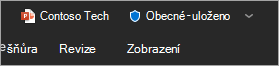
Popisek citlivosti souboru, pokud je aktuálně použitý, se zobrazí v záhlaví.

Návody zjistím, jaká oprávnění mám?
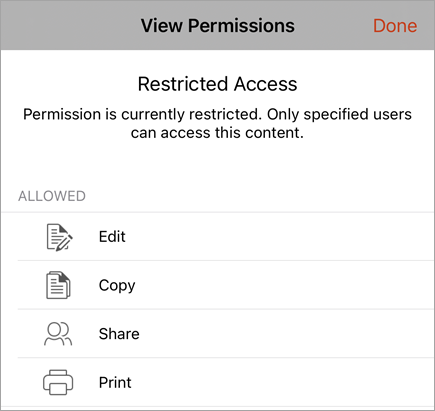
Na stavovém řádku klikněte na ikonu oprávnění. Otevře se dialogové okno Moje oprávnění a zobrazí se, jaká oprávnění máte.
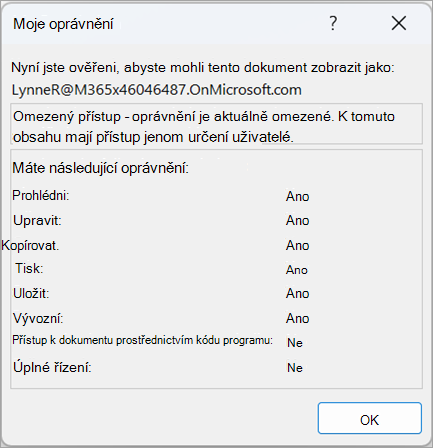
Pokud ikonu oprávnění nevidíte, klikněte pravým tlačítkem myši na stavový řádek a v nabídce vyberte  ikony oprávnění.
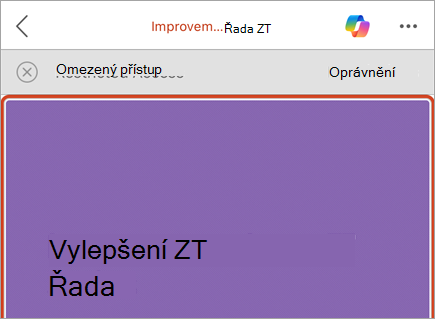
Pokud je u souboru aktuálně použit popisek s vlastními oprávněními, zobrazí se při otevření souboru pod pásem karet Office panel Zaměstnání. Kliknutím na tlačítko Zobrazit oprávnění otevřete dialogové okno Moje oprávnění .



Co popisky citlivosti dokážou?
Použití oprávnění definovaných vaším správcem
Vybraný popisek citlivosti může mít předdefinovaná oprávnění, která nakonfiguroval správce. Když vyberete tento typ popisku, nemusíte dělat žádné další kroky pro jeho použití.
Použití vlastních oprávnění, která jste zvolili
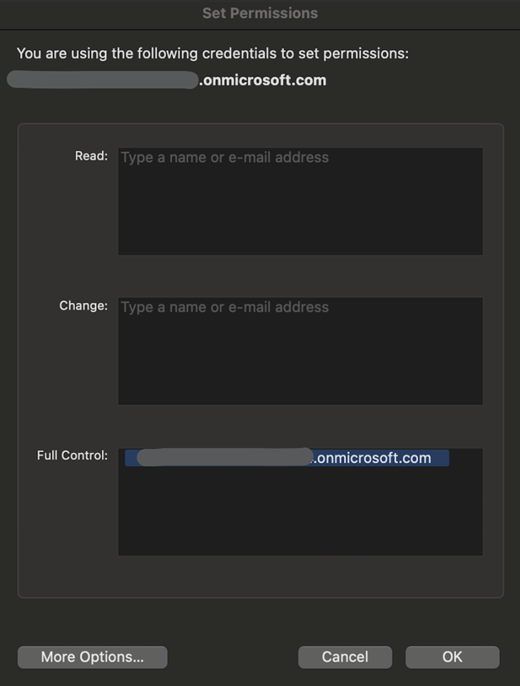
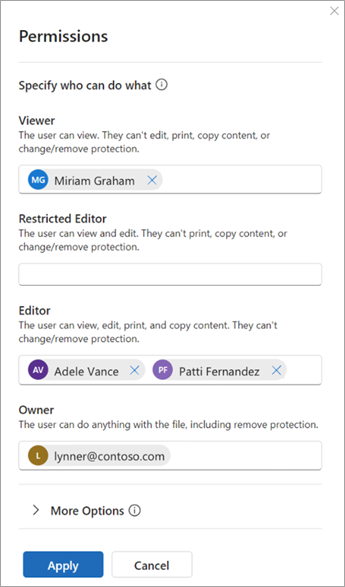
Pokud vyberete popisek citlivosti, který je nakonfigurovaný pro uživatelsky definovaná oprávnění, a tato konfigurace popisku je pro vaše aplikace podporovaná, budete vyzváni, abyste vybrali, kdo může soubor číst nebo měnit.
Použití značek obsahu
V závislosti na konfiguraci vaší organizace může použití popisku citlivosti vést k vložení záhlaví, zápatí nebo vodoznaku do souboru. Tyto značky obsahu obsahují text, který definoval správce.
Použití dynamických vodoznaků
Z důvodu další ochrany obsahu souboru může vaše organizace nakonfigurovat popisek citlivosti tak, aby se v souboru používaly dynamické vodoznaky. Tyto vodoznaky obsahují podrobnosti týkající se osoby, která si soubor prohlíží. Vzhledem k tomu, že se jedná o nastavení nakonfigurované vaší organizací, nemůžete vodoznaky odebrat ani upravit.
Sledování a odvolání přístupu k souborům
Ve Windows můžete sledovat a odvolávat přístup k chráněným místním souborům prostřednictvím Portálu dodržování předpisů Microsoftu.
Další informace najdete tady: Sledování a odvolání přístupu k souborům
Jak se vynucují popisky citlivosti?
Povinné popisky
Správce může nastavit povinné popisky, které vyžadují, aby uživatelé u svých souborů použili popisek. Když otevřete nebo uložíte soubor bez popisku, budete před pokračováním vyzváni k výběru popisku citlivosti.
Když platí povinné popisování, nemůžete popisek citlivosti souboru odebrat, ale můžete změnit existující popisek. Když se při otevírání neoznačeného souboru zobrazí výzva k přidání popisku citlivosti, můžete zvolit otevření souboru v režimu jen pro čtení místo výběru popisku.
Poznámka
Pokud platí povinné popisování, možnost tisku do PDF není k dispozici pro soubory, které jsou označené nebo šifrované.
Zdůvodnění downgradu
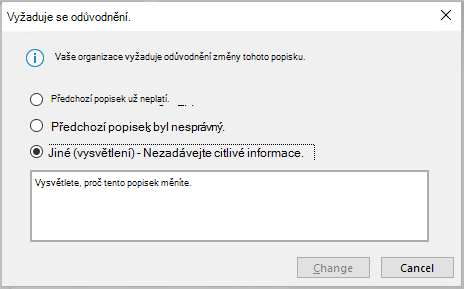
Ve vaší organizaci můžete mít zásady, které vyžadují, abyste změnu citlivosti z vyšší na nižší odůvodnili. Pokud je povolené odůvodnění downgradu, můžete být požádáni, abyste vybrali nebo poskytli vlastní důvod pro výběr popisku s nižší citlivostí.
Poznámka
K odůvodnění změn budete po otevření dokumentu vyzváni jenom jednou. Po prvním odůvodnění už další změny nebudou zdůvodnění vyžadovat, dokud soubor nezavřete a znovu neotevřete.
Viz také
Známé problémy při použití štítků citlivosti v souborech Office
Odebrání skrytých dat a osobních údajů kontrolou dokumentů, prezentací nebo sešitů
Pro správce: Informace o popiscích citlivosti
Pro správce: Správa popisků citlivosti v aplikacích Office