
Jakmile vytvoříte agenta AI na OneDrivu, uloží se stejně jako jakýkoli jiný soubor. Tady je postup, jak rychle najít své agenty, abyste je mohli kdykoli použít nebo aktualizovat.
Poznámka
Agenti AI jsou s licencí Microsoft 365 Copilot k dispozici pouze pro pracovní nebo školní účty.
Filtrování a vyhledání souborů agenta
Rychlé vyhledání agentů na OneDrivu:
Přihlaste se na web OneDrivu pomocí svých pracovních nebo školních přihlašovacích údajů.
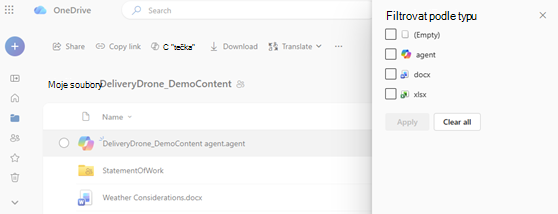
Ze složek Domů, Sdílené nebo Oblíbené můžete filtrovat pomocí filtru typu souboru v zobrazení OneDrive.
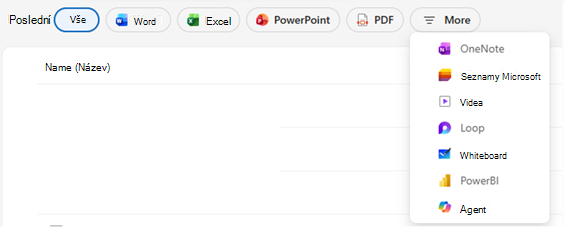
Vyberte Další a pak vyberte Agent.
To vám pomůže najít a znovu použít agenty, které jste už vytvořili. Zobrazí se jenom soubory agenta, abyste je mohli rychle najít.
Kde se ukládají soubory Microsoft agent Copilotaů?
Ve výchozím nastavení se agent uloží do složky, ve které byl vytvořen. Pokud ho ale vytvoříte z jednoho z těchto zobrazení, uloží se místo toho do části My FilesDocuments>>Agents:
- Sdílený
- Oblíbené položky
Tip:
Soubory agenta můžete přejmenovat, přesunout nebo odstranit stejně jako jiné soubory na OneDrivu.
Jak vypadají soubory agenta
- Soubory agenta mají příponu
.agent - Zobrazí se ikona vlastního souboru
 , která ukazuje, že jde o agenta.
 - Po otevření souboru se spustí prohlížeč na celou obrazovku, kde můžete pokládat otázky.
Nemůžete najít svého agenta?
Zkuste název vyhledat nebo ho vyhledejte .agent na panelu hledání.
Pořád ji nemůžete najít? Zkontrolujte, jestli hledáte ve správném zobrazení účtu nebo složky.
Viz také
Vytvoření a používání agenta na OneDrivu
Potřebujete další pomoc?
Podpora účtu. Pomoc s účtem Microsoft a předplatnými najdete v nápovědě k účtu & fakturaci.
Technická podpora. Pokud potřebujete technickou podporu, vyberte níže možnost Kontaktovat podporu Microsoftu, zadejte svůj problém a vyberte Získat pomoc.
Mobilní uživatelé můžou kontaktovat podporu tak, že otevřou aplikaci OneDrive a jemně zatřesou zařízením.
Komunitní podpora. Komunity vám pomohou klást otázky, poskytovat zpětnou vazbu a vyslechnout odborníky s bohatými znalostmi. Zeptejte se komunity společnosti Microsoft. Nezveřejňujte osobní nebo citlivé informace na veřejných fórech.