K chybám synchronizace u pracovního nebo školního OneDrivu může docházet z několika důvodů. Hodně chyb můžete opravit pomocí možnosti Opravit v nabídce OneDrivu, která se zobrazí v oznamovací oblasti hlavního panelu.
Poznámka
Tento článek platí jenom pro předchozí synchronizační aplikaci OneDrivu pro práci nebo školu (groove.exe). Ve většině případů vám doporučujeme místo něj používat novější synchronizační aplikaci OneDrivu (onedrive.exe). Kterou aplikaci OneDrive?
Začněte tím, že kliknete pravým tlačítkem na ikonu nabídky OneDrive  v oznamovací oblasti hlavního panelu a potom klikněte na Zobrazit problémy se synchronizací.
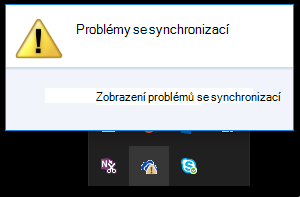 Otevře se dialogové okno s chybou a popisem všech aktuálních problémů se synchronizací a návrhem možných řešení. Někdy může být výhodnější jednoduše vymazat všechny chyby synchronizace najednou, případně můžete narazit na tuto chybu:
„Při pokusu o synchronizaci této knihovny dokumentů došlo k chybě.“
V obou případech můžete použít funkci Opravit místo toho, abyste se pokoušeli opravovat chyby synchronizace jednu po druhé.
Poznámka
Existuje mnoho důvodů, proč může docházet k chybám synchronizace. Pokud tato metoda problém nevyřeší, podívejte se na odkazy v části Pořád máte problémy se synchronizací? v tomto článku.
Spuštění opravy knihoven
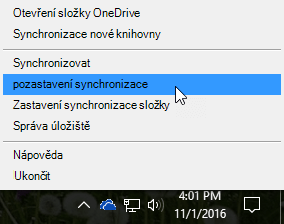
- V oznamovací oblasti hlavního panelu klikněte pravým tlačítkem na ikonu nabídky OneDrive nebo ji stiskněte a podržte a pak klikněte na Opravit.
- V dialogovém okně klikněte na Opravit.
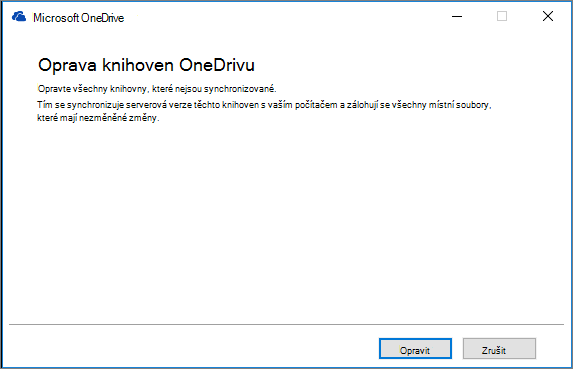
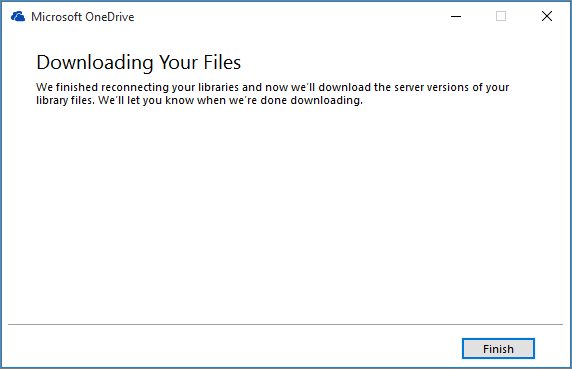
Funkce Opravit bude zobrazovat průběh oprav, dokud se neobnoví všechna připojení synchronizace. - Klikněte na Dokončit.
Důležité
Během oprav nerestartujte počítač. Pokud máte na počítači naplánované automatické restartování, odložte ho na dobu, kdy budete mít jistotu, že už funkce Opravit doběhla.
Pokud oprava synchronizovaného připojení problém nevyřeší, přečtěte si část Metoda 2: Odebrání mezipaměti OneDrivu v článku znalostní báze znalostní báze Microsoft Knowledge Base: Chyba "Při pokusu o synchronizaci této knihovny dokumentů došlo k chybě" v aplikaci OneDrive pro firmy
Co se děje při běhu funkce Opravit?
Funkce Opravit dělá toto:
- Odpojí všechny knihovny, u kterých docházelo k problémům se synchronizací.
- Znova tyto knihovny připojí. To znamená, že funkce Opravit ze serveru stáhne a synchronizuje aktuální verzi každé knihovny, jako kdybyste ji synchronizovali poprvé.
- Vytvoří archivní kopii všech souborů, které měly nesynchronizované změny, a umístí tyto soubory do složky knihovny ve složce C:\users\uživatelské_jméno\Archivy OneDrive\.
Pokud změníte umístění synchronizovaných složek, může mít složka archivu při zobrazení v Průzkumníkovi název \OneDrive -- Unsynced Changes\. Na příkazovém řádku nebo v DOSu má složka název ODBA. V této složce vytvoří OneDrive podsložky, jejichž název tvoří aktuální datum a čas, například \2016-02-16 15-03-09\. Do nich se ukládají soubory, které se nedají synchronizovat.
Při spuštění synchronizuje funkce Opravit složku se soubory, které nejsou příčinou problémů, a přesune ostatní soubory do archivu. Funkce Opravit vytvoří tyto archivní kopie pro případ, že jste před spuštěním funkce Opravit měli aktualizace, které nešlo synchronizovat na server. To zaručí, že nepřijdete o žádné místní aktualizace. Verze souborů ve složce knihovny archivu můžete porovnat se složkou, kterou jste znovu připojili, abyste měli jistotu, že máte verze, které chcete.
Po skončení oprav by ikona oznámení, která upozorňovala na problémy se synchronizací, neměla zobrazovat žádné upozornění. Pokud není, klikněte na ikonu upozornění OneDrivu klikněte na Zobrazit problémy se synchronizací. Pokud už není potřeba opravovat další problémy, klikněte v dialogovém okně OneDrive na Zavřít .
Proč nevidím příkaz Opravit?
Příkaz Opravit se v nabídce OneDrivu zobrazí jenom v případě, že dochází k chybám synchronizace.
Pokud dochází k chybám synchronizace, ale pořád nevidíte příkaz Opravit, možná budete muset aktualizovat aplikaci pro synchronizaci OneDrivu.
Pořád máte problémy se synchronizací?
Důvodů selhání synchronizace OneDrivu může být několik, od neplatných znaků v názvech souborů až po zastaralé synchronizační aplikace. Tady jsou některé odkazy, které vám pomůžou vyřešit problémy se synchronizační aplikací OneDrivu:
- Správný způsob nastavení a synchronizace služby OneDrive pro firmy najdete v tématu Synchronizace souborů pomocí OneDrivu ve Windows.
- Někdy je lepší připojení synchronizace zastavit a vytvořit ho znovu. Následující postupy popisují, jak zastavit a znovu spustit synchronizaci vaší knihovny.
Zastavení synchronizace knihovny
Než začnete opravovat problém se synchronizací, musíte nejdříve zastavit synchronizaci všech složek.
Po zastavení synchronizace složky se složka odpojí od své knihovny. Všechny soubory se zachovají v dřív synchronizované složce. Knihovnu můžete synchronizovat se svým počítačem kdykoliv znova. Když začnete knihovnu znovu synchronizovat, vytvoří v počítači novou složku. Pokud synchronizace použije stejný název složky, přidá na konec názvu číslo – 1, 2 a tak dále.
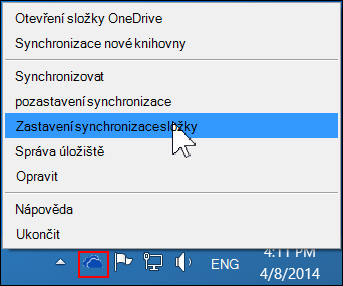
Klikněte pravým tlačítkem na ikonu OneDrive
v oznamovací oblasti Windows v dolní části obrazovky a potom klikněte na Zastavit synchronizaci složky...
Poznámka
Pokud ikona OneDrivu
nezobrazuje, klikněte na tlačítko Zobrazit skryté ikony, aby se v oznamovací oblasti  .
.Vyberte složku, jejíž synchronizaci chcete zastavit, a pak klikněte na Zastavit synchronizaci.
Kliknutím na Ano vyjádřete souhlas s trvalým zastavením synchronizace složky a potom klikněte na OK.
Spuštění synchronizace knihovny
Synchronizaci knihovny můžete spustit znova. Když znova spustíte synchronizaci knihovny, vytvoří se ve vašem počítači nová složka. Pokud synchronizace použije stejný název složky, přidá na konec názvu číslo – 1, 2 a tak dále.
Přihlaste se do Office 365 nebo sharepointového webu vaší organizace pomocí svého pracovního nebo školního účtu.
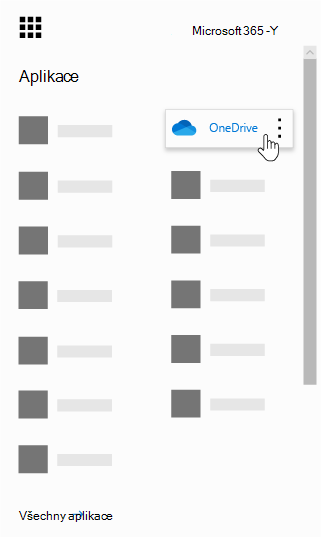
Nahoře na stránce vyberte OneDrive. Nebo vyberte ikonu spouštěče
 a pak vyberte OneDrive.
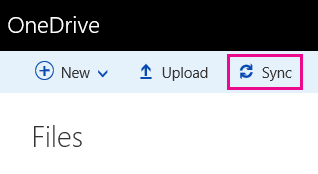
Vyberte tlačítko Synchronizovat.
Poznámka
Pokud tlačítko Synchronizovat nevidíte, vyberte kartu Knihovna a pak vyberte Synchronizovat ve skupině Připojit a exportovat. (Možná budete muset kliknout na
 >Zobrazit pás karet, aby se zobrazila karta Knihovna.)

Po zobrazení výzvy kliknutím na Synchronizovat spusťte průvodce synchronizační aplikací. Průvodce automaticky vyplní název a webovou adresu vašeho OneDrivu.
V průvodci vyberte Spustit synchronizaci a spusťte tak synchronizaci.
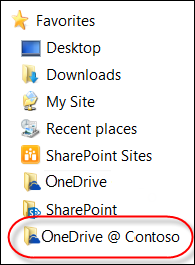
V průvodci můžete kliknout na Zobrazit moje soubory a otevřít tak složku OneDrive v Průzkumníkovi souborů. Složka se objeví mezi oblíbenými položkami buď jako OneDrive – NázevSpolečnosti , nebo jako OneDrive @ NázevSpolečnosti.V Průzkumníkovi souborů můžete vidět toto... nebo toto... 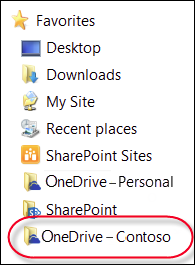
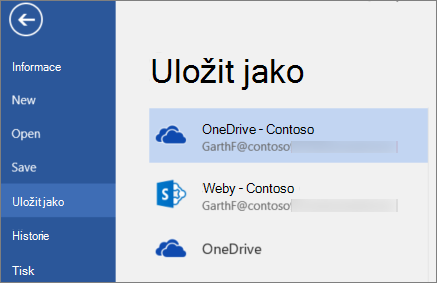
Když otevíráte nebo ukládáte dokument Microsoft 365, vaše obrazovka vypadá takto:
Potřebujete další pomoc?
Tady jsou některé další informace.