
Tento článek obsahuje informace o omezeních a limitech, které platí pro soubory, názvy a typy souborů při synchronizaci s OneDrivem pro domácnosti, OneDrivem pro práci nebo školu nebo SharePointem v Microsoftu 365.
Poznámka
Pokud hledáte omezení a limity, které platí pro starší verze OneDrive pro firmy (groove.exe), SharePoint 2013 a SharePoint 2016, přečtěte si znalostní 2933738.
Co je nového
22. dubna 2026: Bylo zahájeno zavádění pro synchronizaci až 1 000 000 položek. Další informace.
28. ledna 2025: Neplatné znaky jsou nově podporovány i ve službě OneDrive pro Mac.
V tomto článku
Omezení
Neplatné znaky
Platí pro: 

Některé znaky mají při použití v názvech souborů v OneDrive, SharePoint, Windows a macOS zvláštní význam – například * je zástupný symbol a \ odděluje složky v cestách k souborům. Pokud soubor nebo složka, které se pokoušíte nahrát na OneDrive, obsahuje některý z níže uvedených znaků, může to bránit v synchronizaci souborů a složek. Před nahráním je třeba soubor nebo složku přejmenovat a odebrat tyto znaky.
Znaky, které nejsou povolené v názvech souborů a složek na OneDrivu pro domácnosti a OneDrivu pro práci nebo školu
" * : <> ? / \ |
Poznámka
- Nejsou povolené ani úvodní a koncové mezery v názvech souborů nebo složek.
- Pokud chcete přejmenovat soubor nebo složku ve Windows, vyberte danou položku a stiskněte klávesu F2. Pokud chcete přejmenovat soubor nebo složku na Macu, vyberte ho a stiskněte klávesu Return.
- Některé organizace zatím nepodporují # a % v názvech. Pokud jste globální správce nebo správce SharePointu v Microsoftu 365, přečtěte si článek Povolení podpory # a % na sharepointovém blogu, kde se dozvíte, jak tyto znaky povolit.
- Pro desktopové aplikace Office win32: Pokud ukládáte soubor Office prostřednictvím zobrazení Backstage do složky na OneDrivu nebo SharePointu, nebudete moct uložit, pokud název složky obsahuje ; (středník).
- Pokud používáte Office 2010, nesmíte v názvech souborů a složek používat "&".
- Další informace najdete v článcích Když OneDrive přejmenuje položky s neplatnými znaky a Proč se název souboru změnil z čárky na ^J.
Neplatné názvy souborů nebo složek
Platí pro:
Pro soubory a složky nejsou povolené tyto názvy: .lock, CON, PRN, AUX, NUL,COM0, COM9 - , LPT0 - ,LPT9, _vti_, desktop.ini, všechny názvy souborů začínající na ~$.
Poznámka
- _vti_ nelze nikde v názvu souboru použít.
- Formuláře nelze použít, pokud je složka nebo soubor na kořenové úrovni knihovny.
- ゙a ဧ nelze použít jako první znak složky.
Neplatné nebo blokované typy souborů
Platí pro:
Dočasné soubory TMP se nebudou synchronizovat s OneDrivem. Další podrobnosti najdete ve stavu OneDrivu zaseknutí na "Čeká se na synchronizaci".
Files, které používá váš místní počítač, jako je desktop.ini ve Windows nebo .ds_store v macOS, se obvykle nesynchronizují. Pokud se tyto soubory během migrace nahrají na OneDrive, synchronizační aplikace odstraní cloudovou kopii a ponechá místní kopii.
Výhled . Soubory PST jsou podporované, ale ve srovnání s jinými typy souborů se synchronizují méně často, aby se snížil síťový provoz. Zabránění odeslání souboru . Soubory PST ze synchronizační aplikace OneDrivu, přečtěte si článek Blokování synchronizace konkrétních typů souborů. Přesun . Soubory PST z OneDrivu, přečtěte si článek Odebrání datového souboru PST Outlooku z OneDrivu. Pokud je funkce Přesunutí známé složky povolena a nakonfigurována prostřednictvím zásad skupiny, . Soubory PST budou migrovány.
Outlook může zobrazit chyby za . Soubory PST jsou migrovány, protože stále hledá . Soubory PST v původním umístění.
Pokud jste uživatelem OneDrivu v práci nebo ve škole, můžou být některé typy souborů na sharepointovém webu vaší organizace blokované. Seznam blokovaných souborů se může lišit podle toho, co nastavil váš správce.
Z bezpečnostních důvodů celá řada názvů souborů a rozšíření nemůže být nahrána, protože jsou spustitelné, používané SharePoint Serverem nebo používané samotným Windows. Pro další informace si přečtěte Typy souborů, které nelze přidat do seznamu nebo knihovny.
Síťové nebo mapované disky
Platí pro:
Mapovaný nebo síťový disk nelze přidat jako umístění pro synchronizaci OneDrive. OneDrive nepodporuje synchronizaci symbolických spojení nebo spojovacích bodů.
Zvýšená oprávnění
Platí pro:
OneDrive nelze spustit se zvýšenými oprávněními. Položky nabídky OneDrivu se vám nezobrazí v Průzkumník souborů. Instalace synchronizační aplikace pro jednotlivé počítače je však užitečná zejména pro počítače s více uživateli a když nechcete spouštět soubory exe z uživatelského profilu. Přečtěte si také článek Nejde sdílet soubory z OneDrivu.
Sdílení
Platí pro:
Tuto položku nemůžete sdílet, protože je ve složce moc položek.
Při sdílení složky je celkový počet dílčích položek v ní a jejích podsložkách omezen na 50 000.
Toto omezení můžete obejít přesunutím některých položek do jiné složky, která není v původní složce, nebo zvolením jednotlivých souborů, které chcete sdílet.
Dědičnost u této položky nelze přerušit, protože v tomto seznamu nebo knihovně je příliš mnoho položek s jedinečnými oprávněními.
Podporovaný limit jedinečných oprávnění pro položky v seznamu nebo knihovně je 50 000. Doporučený obecný limit je však 5 000. Provádění změn ve více než 5 000 jedinečně povolených položek najednou trvá déle. Proto u velkých seznamů navrhněte seznam tak, aby obsahoval co nejméně jedinečných oprávnění.
Sdílené se mnou.
Seskupení souborů v zobrazení Sdílené se mnou z OneDrivu pro práci nebo školní web nejde synchronizovat.
Chyba při sdílení se nezdařilo doručení těmto příjemcům nebo skupinám
Tato chybová zpráva se může zobrazit, když se pokoušíte sdílet na adrese, která není přidružená k účtu Microsoft.
Kolik účtů OneDrivu máte?
Platí pro:
Počet účtů OneDrivu
Počet účtů, které je možné souběžně přihlásit a synchronizovat, je omezený. Každé zařízení má povoleno maximálně jeden účet OneDrive pro domácnosti a devět účtů OneDrive pro práci nebo školu. U zařízení se systémem MacOS může být v jednom okamžiku synchronizován pouze jeden firemní účet ze stejné organizace.
Účty hostů OneDrivu
OneDrive podporuje synchronizaci obsahu pomocí externího uživatele nebo uživatele typu host. Podívejte se na požadavky synchronizačního dokumentu B2B: Synchronizace B2B.
Ověřené proxy
Platí pro:
OneDrive nepodporuje ověřené proxy servery.
Pokud se při pokusu o přihlášení k OneDrivu zobrazí chybová zpráva "Nastavení proxy serveru vyžaduje ověření" nebo 0x8004de42 kód chyby, zkontrolujte, že pro připojení k OneDrivu nepoužíváte ověřený proxy server.
Onenotové poznámkové bloky
Platí pro:
Poznámkové bloky aplikace OneNote mají svůj vlastní mechanismus synchronizace mimo OneDrive. Pokud máte v plánu poznámkový blok OneNotu sdílet – sami se sebou nebo s ostatními, je nejlepší ho rovnou vytvořit na OneDrivu. Přesouvání existujícího poznámkového bloku OneNote do jiné složky synchronizované na OneDrivu bez nutnosti použití aplikace OneNote není v současné době podporované.
Jakmile je poznámkový blok OneNote uložen na OneDrive, pokud jsou složky obsahující poznámkový blok synchronizovány, najdete soubor .url, který otevře poznámkový blok na webu.
Poznámkové bloky OneNotu uložené na OneDrivu nebo SharePointu můžou být velké nejvýše 2 GB.
Přečtěte si jak Přesunout poznámkový blok OneNote na OneDrive.
Detekce virů
Platí pro:
Pokud zjistíme v souboru virus, aplikace pro synchronizaci OneDrivu okamžitě zastaví synchronizaci, aby se zabránilo šíření viru a zajistilo se zabezpečení vašich zařízení.
Stav souborů můžete zkontrolovat prostřednictvím webové aplikace OneDrive. Infikované soubory budou vedle názvu označeny červeným symbolem, který označuje, že soubor byl označen jako malware.
Omezení
Velikosti nahrávání a stahování souborů
Platí pro:
| Maximum | Nahrát | Stažení |
|---|---|---|
| Synchronizace | 250 GB | 250 GB |
| Jednotlivé soubory | 250 GB | 250 GB |
| Files within a zip | 250 GB | 250 GB |
Poznámka
Tyto limity se vztahují na soubory, nikoli na celkové úložiště. U všech souborů větších než několik GB doporučujeme místo funkce pro nahrávání na web používat aplikaci pro synchronizaci OneDrivu.
Délka názvu a cesty souboru
Platí pro:
Různé aplikace a verze Office mají různá omezení a kombinace omezení může být pro vaše nastavení jedinečná.
Úplné podrobnosti o délce cesty a souboru naleznete v tématu Jaká jsou omezení délky cesty k souboru?
Miniatury a náhledy
Platí pro:
Miniatury obrázků větších než 100 MB nejsou generovány.
Náhledy PDF souborů větších než 100 MB nejsou generovány.
Poznámka
Miniatury jsou podporovány pouze v případě, že se jedná o typ souboru podporovaný OneDrivem, například soubory Office, soubory PDF a vybrané typy obrázků a aplikací.
Počet položek, které je možné synchronizovat nebo kopírovat
Platí pro:
Při používání webu OneDrive můžete najednou zkopírovat maximálně 2500 souborů.
Pokud odesíláte, stahujete nebo přesouváte velký počet souborů najednou, může trvat delší dobu, než bude proces synchronizace dokončen. Ikona stavu na hlavním panelu desktopové aplikace bude během této doby zobrazovat informace o synchronizaci nebo zpracování změn.
Pro optimální výkon nedoporučujeme v cloudovém úložišti synchronizovat více než 300 000 položek. K problémům s výkonem může dojít, pokud máte více než 300 000 položek, a to i v případě, že nesynchronizujete všechny položky.
Podpora synchronizace až 1 000 000 položek na instanci synchronizace na zařízení je k dispozici ve veřejné verzi Preview pro Windows. Tato verze Preview nepodporuje prostředí infrastruktury virtuálních klientských počítačů (VDI).
Abyste se mohli zapojit do této verze Preview, musí být splněné následující požadavky:
Požadavky
- Nejnovější klient pro synchronizaci OneDrivu s povoleným nejnovějším programem OneDrive Insider Podívejte se, jak to udělat.
- Platforma: Windows 11 nebo Windows Server 2022 s verzí Public Preview pro Windows.
- Paměť: minimálně 16 GB paměti RAM (doporučeno 32 GB).
- Úložiště: Vyžaduje se jednotka SSD (Solid-State Drive).
- Procesor: Intel i5 / AMD Ryzen 5 nebo novější, Snapdragon X Plus.
- Doporučená konfigurace synchronizační aplikace.
Poznámka
- Zařízení, která tyto požadavky nesplňují, se budou dál bez přerušení synchronizovat se stávajícím limitem 300 000 položek.
- Výkon zatím není optimalizovaný pro synchronizaci velkého objemu souborů jen pro čtení nebo pro účty s blokováním z právních důvodů. Microsoft aktivně pracuje na zlepšení výkonu a spolehlivosti pro tyto scénáře.
- Na prohlížení knihovny dokumentů pomocí webu se vztahují další omezení SharePointu , která mohou mít vliv na uspořádání souborů na OneDrivu.
Knihovny s povolením ke Správě přístupových práv
Platí pro:
Knihovny můžete synchronizovat pro čtení i zápis pomocí synchronizační aplikace pro Windows build 17.3.7294.0108 nebo novější nebo OneDrive pro Mac build 18.151.0729.0014 nebo vyšší.
Poznámka
Správci: Zjistěte, jak nakonfigurovat službu Azure Rights Management.
Rozdílová synchronizace
Platí pro:
Rozdílová synchronizace je možná u souborů systém Microsoft Office v novém formátu souborů, .docx, .pptx .xlsx.
Toto je součást integrace Office a vyžaduje následující:
- Office 2016 Click To Run (verze 16.0.6741.2027 nebo vyšší). Je také třeba mít OneDrive (verze 17.3.6386.0412 nebo vyšší).
- Office 2016 MSI má nainstalovány následující aktualizace: 4. října 2016, aktualizace pro Office 2016 (KB3118262). Je také třeba mít OneDrive (verze 17.3.6386.0412 nebo vyšší).
- Nastavení "Synchronizovat soubory Office pomocí aplikací Office" zapnuté na kartě Office v nastavení OneDrivu (PC) nebo v předvolbách OneDrivu (Mac).
U ostatních typů souborů je rozdílová synchronizace dostupná globálně.
Poznámka
Soubory aplikace OneNote nejsou zahrnuty, podívejte se níže.
Knihovny se specifickými sloupci nebo metadata
Platí pro:
Pokud máte knihovny se sloupci Rezervace nebo Ověření nebo pokud je zabezpečení konceptů nastaveno na hodnotu Pouze uživatelé, kteří mohou provádět úpravy , nebo Pouze uživatelé, kteří mohou schvalovat položky v nastavení verzí knihovny:
- Pro SharePoint knihovny dokumentů budou tyto položky synchronizovány jen pro čtení.
- U knihoven OneDrivu se u stavu synchronizace zobrazí ikona zámku (
 ) a uživatel nebude moct knihovnu synchronizovat, dokud zmíněná nastavení neodeberete.
Pokyny k odebrání nastavení blokování synchronizace sloupce
Požadovat Check Out
- Přejděte do knihovny dokumentů, kterou chcete konfigurovat.
- V panelu nástrojů na kartě Knihovna ve skupině nastavení klikněte na Nastavení knihovny.
- V části Obecné nastavení vyberte Nastavení verzí.
- V části Požadovat rezervaci vyberte Ne (výchozí).
Zabezpečení konceptů
- Přejděte do knihovny dokumentů, kterou chcete konfigurovat.
- V panelu nástrojů na kartě Knihovna ve skupině nastavení klikněte na Nastavení knihovny.
- V části Obecné nastavení vyberte Nastavení verzí.
- V části Zabezpečení konceptů vyberte Každý uživatel, který může číst položky (výchozí).
Schválení obsahu
- Přejděte do knihovny dokumentů, kterou chcete konfigurovat.
- V panelu nástrojů na kartě Knihovna ve skupině nastavení klikněte na Nastavení knihovny.
- V části Obecné nastavení vyberte Nastavení verzí.
- V části Schválení obsahu vyberte Ne (výchozí) pro Vyžadovat schválení obsahu pro odeslané položky.
Povinný sloupec
- Přejděte do knihovny dokumentů, kterou chcete konfigurovat.
- V panelu nástrojů na kartě Knihovna ve skupině nastavení klikněte na Nastavení knihovny.
- Ujistěte se, že v části Sloupce na stránce nejsou žádné sloupce v části Povinné .
Poznámka
Pokud je Správa typů obsahu povolená, informace týkající se povinných sloupců se nezobrazí a v některých případech se po jejich otevření nezobrazí ani požadované nastavení. Ujistěte se, že správa typů obsahu je vypnutá, aby se tento proces urychlil, a v případě potřeby ji povolte po dokončení.
Vyloučení z Offline klienta - úroveň Knihovny
- Přejděte do knihovny dokumentů, kterou chcete konfigurovat.
- V panelu nástrojů na kartě Knihovna ve skupině nastavení klikněte na Nastavení knihovny.
- V části Obecné nastavení vyberte Pokročilé nastavení.
- V části Dostupnost pro offline klienty vyberte Ano (výchozí).
Vyloučení z Offline klienta - úroveň kolekce stránek
- Přejděte na kolekci webů, kterou chcete konfigurovat.
- Na panelu nástrojů na kartě Web zvolte ve skupině Nastavení webu.
- V části Hledat vyberte Povolení pro hledání a offline režim.
- V části Dostupnost pro offline klienty vyberte Ano (výchozí).
Režim uzamčení pro uživatele s omezeným přístupem
- Přejděte na Nastavení Webu, který chcete konfigurovat.
- V nastavení vyberte Funkce kolekce webů v části Správa kolekce webů.
- Najděte Režim uzamčení pro uživatele s omezeným přístupem a pokud je aktivován, deaktivujte jej a ověřte funkci.
Oprávnění
- Přejděte do knihovny dokumentů, kterou chcete konfigurovat.
- V panelu nástrojů na kartě Knihovna ve skupině nastavení klikněte na Nastavení knihovny.
- Vyhledejte Oprávnění pro tuto knihovnu dokumentů a poté Zkontrolovat oprávnění pro uživatele
- Abyste měli jistotu, že má uživatel dostatečně vysoká oprávnění k tomu, aby se soubor synchronizoval ve více než jen pro čtení, musí mít úroveň Contribute nebo vyšší.
Ověření
- Přejděte do knihovny dokumentů, kterou chcete konfigurovat.
- V panelu nástrojů na kartě Knihovna ve skupině nastavení klikněte na Nastavení knihovny.
- V části Obecné nastavení vyberte Nastavení ověření
- Odeberte veškerá ověření sloupců a vyberte Uložit.
Zjistěte více o správě dat a seznamů v SharePoint.
Specifická omezení a limity systému Windows
Platí pro:
Průzkumník souborů zobrazí prvních 35 znaků kombinace názvu knihovny webu a názvu webu pro knihovnu, kterou jste synchronizovali. Nemá to vliv na možnost synchronizovat tyto položky v rámci limitů popsaných v tomto článku.
Cestovní, povinné a dočasné profily Windows nejsou podporovány. Aplikace pro synchronizaci OneDrivu podporuje pouze uživatele, kteří mohou zapisovat do adresářů aplikace OneDrive.
Navíc je aplikace pro synchronizaci OneDrivu podporovaná jenom v prostředích Infrastruktura virtuálních klientských počítačů (VDI) v následujících případech:
- Virtuální plochy, které přetrvávají mezi relacemi.
- Nedočasná prostředí, která používají Windows Virtual Desktop Preview.
- Nedočasná prostředí, která mají aplikace FSLogix 2.8 nebo novější, kontejner Office 365 FSLogix a předplatné Microsoft 365.
Přečtěte si další informace o používání synchronizační aplikace na virtuálních plochách.
Aby synchronizační aplikace fungovala tak, jak má, musí být splněné následující požadavky:
- Aplikace musí být nainstalovaná v počítači.
- Uživatel musí být schopen zapisovat do profilů uživatelů.
- Data, která jsou zapsána do profilů uživatelů musí uložena na místním pevném disku a být dostupná bez připojení k síti.
- Složky nesmí mít povolené nastavení SetCaseSensitiveInfo.
Onedrivové soubory na vyžádání se podporují ve verzi Windows 10 2017 Fall Creators Update a novějších verzích, v systému Windows Server 2019 a novějších verzích nebo v systému Mac OS X Mojave (10.14) nebo novějším.
macOS specifická omezení a limitace
Platí pro:
Disk formátovaný jako rozlišující velká a malá písmena naní podporován.
Poznámka
Omezení týkající seNeplatných znaků platí rovněž pro macOS.
Rady a tipy k odstranění potíží
Pomocí těchto rad & tipů můžete OneDrive využívat naplno a zajistit pokud možno bezproblémovou synchronizaci.
Požadavky OneDrivu na systém
Platí pro:
OneDrive vyžaduje aktivní účet Microsoft, případně pracovní nebo školní účet. Váš počítač také musí splňovat určité požadavky na operační systém a systémové soubory. Přečtěte si více o Požadavcích na systém pro OneDrive
Support and Recovery Assistant
Platí pro:
Aplikace Support and Recovery Assistant vám může pomoct identifikovat a opravit některé problémy se synchronizací OneDrivu pro práci nebo školu. Přečtěte si, jak používat nástroj Microsoft 365 Support and Recovery Assistant.
Pokud váš účet nebo prostředí nepodporuje Support and Recovery Assistant, přečtěte si Řešení problémů se synchronizací OneDrive pro firmy .
Synchronizujte jenom to, co potřebujete
Platí pro:
OneDriveFiles On-Demand vám umožní dostat se ke všem souborům na OneDrivu, aniž byste je museli všechny stahovat a využívat prostor úložiště na vašem zařízení. Přečtěte si další informace o funkci Onedrivové soubory na vyžádání.
Méně souborů můžete stahovat také tak, že zvolíte, které složky OneDrivu se mají synchronizovat do počítače.
Poznámka
Když na svém počítači OneDrive zakážete nebo ho odinstalujete, nepřijdete o žádné soubory nebo data.
Zkontrolujte, že se nesynchronizuje příliš mnoho souborů
Platí pro:
Pokud synchronizace OneDrivu na dlouhou dobu zdánlivě „zamrzne“ nebo se zobrazuje stav „Zpracováno 0 kB z x MB“, může to být tím, že máte na OneDrivu spoustu souborů nebo se musí nahrát spousta nových souborů. Pokud máte víc než 300 000 souborů, může synchronizace trvat dlouho.
Poznámka
Pokud chcete přenést velké soubory nebo velký počet souborů, doporučujeme, abyste nepoužívali tlačítko Nahrát na webu, ale radši soubory přidali do desktopové aplikace OneDrive.
Počet souborů ve OneDrivu zobrazíte takto:
Spusťte Průzkumníka souborů.
Klikněte pravým tlačítkem na složku OneDrive a vyberte Vlastnosti.
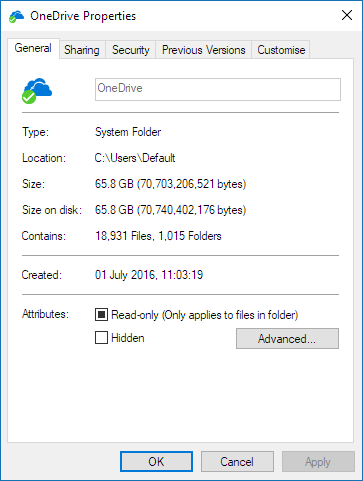
Pokud je číslo Obsahuje větší než 300 000, měli byste zvážit zmenšení počtu souborů na OneDrivu. Pokud máte složky se zástupci nebo synchronizované sharepointové knihovny, je účinné i odebrání složek zástupců a zastavení synchronizace knihoven.
Pokud už synchronizace probíhá, můžete synchronizaci pozastavit a obnovit , aby se všechno znovu rozběhlo.
V oznamovací oblasti (úplně vpravo na hlavním panelu) vyberte ikonu OneDrivu (ikona s bílým nebo modrým mráčkem).

Poznámka
Aby se zobrazila ikona OneDrivu, budete možná muset kliknout na šipku Zobrazit skryté ikony vedle oznamovací oblasti, nebo kliknout
 a začít psát "vybrat ikony". Tím se zobrazí možnost nastavení oznamovací oblasti a pak se zobrazí Microsoft OneDrive. Pokud se ikona v oznamovací oblasti pořád nezobrazuje, je možné, že OneDrive neběží. Klikněte na , do vyhledávacího pole napište OneDrive a pak ve výsledcích hledání klikněte na OneDrive (ne na OneDrive pro práci nebo školu, protože jde o starší verzi).
Vyberte Další>možnost Pozastavit synchronizaci... a vyberte 2, 8 nebo 24 hodin.
Znovu vyberte Další a pak Pokračovat v synchronizaci.
Zkontrolujte, že nemáte duplicitní názvy souborů
Platí pro:
Ke konfliktům synchronizace může dojít, když na web OneDrive současně nahráváte několik souborů nebo když jste udělali změny ve složce OneDrive na jiném počítači, který se současně synchronizuje.
K problémům se synchronizací může také dojít při úpravě souborů v režimu offline.
Pokud chcete konfliktům synchronizace předejít, přejmenujte upravené soubory nebo složky tak, aby měly nové nebo jedinečné názvy, a pak je znovu uložte.
Další informace
Platí pro:
Další opravy nedávných problémů s OneDrivem
Řešení problémů se synchronizací osobního účtu OneDrivu
Zjistěte více o funkci OneDrive souborů na vyžádání
Platí pro:
Řešení problémů se synchronizací OneDrivu pro práci nebo školu
Další informace o funkci OneDrivu Soubory na vyžádání
Řešení problémů se synchronizací se SharePointem
Potřebujete další pomoc?
Podpora účtu. Pomoc s účtem Microsoft a předplatnými najdete v nápovědě k účtu & fakturaci.
Technická podpora. Pokud potřebujete technickou podporu, vyberte níže možnost Kontaktovat podporu Microsoftu, zadejte svůj problém a vyberte Získat pomoc.
Mobilní uživatelé můžou kontaktovat podporu tak, že otevřou aplikaci OneDrive a jemně zatřesou zařízením.
Komunitní podpora. Komunity vám pomohou klást otázky, poskytovat zpětnou vazbu a vyslechnout odborníky s bohatými znalostmi. Zeptejte se komunity společnosti Microsoft. Nezveřejňujte osobní nebo citlivé informace na veřejných fórech.