
Poznámka
Tato funkce vyžaduje předplatné Microsoft 365 a je dostupná pro uživatele a organizace, jejichž správci nastavili popisky citlivosti. Pokud jste správce a chcete začít s popisky citlivosti, přečtěte si článek Začínáme s popisky citlivosti.
Ke schůzkám můžete přidat popisky citlivosti, aby byly v souladu se zásadami ochrany informací vaší organizace.
Názvy těchto štítků, popisy, které se zobrazí, když na ně najedete myší, a kdy použít který štítek, to všechno vám vaše organizace přizpůsobí. Pokud potřebujete další informace o tom, jaký popisek použít a kdy, kontaktujte IT oddělení vaší organizace.
Jak se popisky citlivosti používají?
Popisky citlivosti se používají ručně nebo automaticky, pokud je ve vašem tenantovi nakonfigurovaný výchozí popisek schůzky. Automatické označování schůzek zatím není podporováno.
Poznámka
I v případě, že váš správce nenakonfiguroval automatické popisování, může váš systém nakonfigurovat tak, aby vyžadoval popisky u všech souborů Office, e-mailů a schůzek, a může také vybrat výchozí popisek jako výchozí bod. Pokud jsou popisky povinné, nebudete bez výběru popisku citlivosti moct uložit soubor aplikace Word, Excel nebo PowerPoint, ani odeslat e-mail nebo schůzku v Outlooku.
Chcete-li popisek použít, změnit nebo odebrat ručně, postupujte takto:
Důležité
Popisek citlivosti pro schůzky je dostupný jenom v případě, že používáte pracovní nebo školní účet s přiřazenou licencí na plán Office 365 Enterprise E5 a správce nenakonfiguroval žádné popisky citlivosti a tuto funkci nezapnul.
Na kartě Událost vyberte Citlivost. (V klasickém Outlooku je to na kartě Událost .)
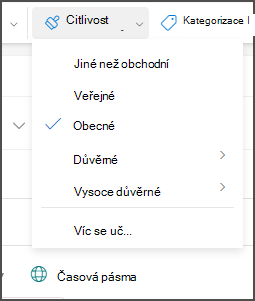
Vyberte popisek citlivosti, který se použije pro vaši schůzku.
Poznámka
- Na vybraný popisek citlivosti se můžou vztahovat předdefinovaná omezení nebo se může zobrazit výzva, abyste vybrali, kdo může soubor číst nebo měnit.
- Pokud organizace nakonfigurovala web tak, aby se dozvěděl víc o popiscích citlivosti, zobrazí se vám taky možnost Další informace.
Co se stane, pokud přidám popisek citlivosti?
Pokud použijete popisek citlivosti, informace ze štítku zůstane zachována při schůzce, i když budou sdíleny mezi zařízeními, aplikacemi a cloudovými službami. Použití popisku citlivosti může také vést ke změnám ve schůzce podle konfigurace vaší organizace, například:
- Na pozvánky na schůzky se může vztahovat šifrování s informacemi a správou přístupových práv .
- V pozvánkách na schůzku se může objevit záhlaví nebo zápatí.
Organizátoři schůzek používají u pozvánek na schůzky z Outlooku nebo Teams popisek citlivosti. Příjemcům ve vaší organizaci se zobrazí popisek citlivosti a všichni příjemci uvidí všechna záhlaví nebo zápatí jako nakonfigurované označení obsahu. Volitelně může být pozvánka na schůzku zašifrovaná, takže ji uvidí a k odkazu na ni budou mít přístup jenom autorizované osoby. Práva k používání můžou přístup dále omezit, například zabránit přeposlání pozvánky.
Šifrování funguje podobně, jako když chcete u e-mailu použít popisek se šifrováním. Stejně jako v případě šifrování e-mailů platí, že pokud příjemci nepoužívají e-mailového klienta, který dokáže tuto pozvánku na schůzku dešifrovat, přesměrují se na Outlook na webu nebo šifrovací portál, kde si můžou pozvánku přečíst a získat přístup k odkazu na schůzku.
- Pokud má pozvánka na schůzku popisek, který vyžaduje šifrování, šifrují se i odpovědi na schůzku od účastníků používajících klienty Outlooku.
- Pokud účastník přepošle pozvánku na schůzku s popiskem citlivosti, bude vždy platit popisek z původní pozvánky na schůzku a účastník nebude moct popisek citlivosti změnit.
- Doplněk AIP pro Outlook nepodporuje použití popisků u pozvánek na schůzky.
- Použití výchozího popisku pro schůzky a události v kalendáři.
- Výchozí popisek se použije u nových událostí kalendáře a u existujících neoznačených událostí kalendáře, když jsou aktualizovány.
Použití popisku citlivosti u řady schůzek
Pro sérii schůzek:
- Organizátor může použít popisek citlivosti pro řadu schůzek, ale ne pro jednotlivé výskyty.
- Výjimky pro řadu schůzek budou označené (a v případě potřeby zašifrované) jenom v případě, že se vytvoří po použití popisku na řadu schůzek. Existující výjimky, včetně těch budoucích, nebudou označené.
- Pokud organizátor změní text schůzky nebo přílohy pro řadu schůzek poté, co byly zašifrovány popiskem citlivosti, stávající výjimky se těmito změnami neaktualizují.
- Pokud organizátor změní jakýkoli atribut schůzky (například počáteční datum, koncové datum, místo, text schůzky nebo přílohy) pro konkrétní výskyt v řadě poté, co byla zašifrována popiskem citlivosti, vytvoří tato akce automaticky výjimku pro řadu se stejným popiskem pro řadu schůzek.
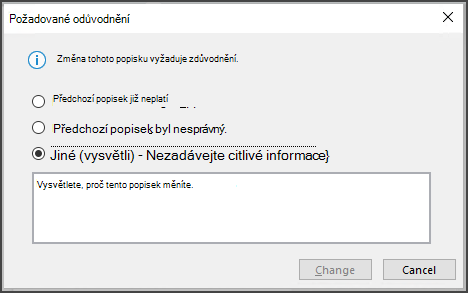
Popište důvod změny v popisku citlivosti.
Váš správce může nastavit pravidla, která vyžadují, abyste změnu citlivosti z vyšší na nižší odůvodnili. V takovém případě můžete být vyzváni, abyste vybrali nebo poskytli vlastní důvod pro použití popisku s nižší citlivostí.
Poznámka
K odůvodnění změn budete vyzváni jenom jednou po zahájení schůzky nebo odpovědi na schůzku nebo aktualizaci schůzky. Po jednom odůvodnění už další změny nebudou zdůvodnění vyžadovat, dokud se schůzka neuzavře a znovu neotevře.
Podporovaní klienti
U Outlooku je podporováno používání, změna a zobrazování popisků citlivosti u pozvánek na schůzky a událostí u Outlook na webu, v novém Outlooku a v některých verzích Outlooku pro Windows a Mac. Od konce října 2023 bude mobilní aplikace Outlook podporovat popisky citlivosti pro schůzky. V jiných verzích, platformách a e-mailových klientech se šifrované pozvánky na schůzky dají otevřít stejným způsobem jako šifrované e-maily.
Outlook a Teams
Když uživatelé použijí popisek citlivosti u schůzky v Outlooku, synchronizuje se také s kalendářem Teams a naopak.