Důležité
Copilot v Outlooku v současné době podporuje pouze pracovní nebo školní účty a účty Microsoft využívající e-mailové adresy outlook.com, hotmail.com, live.com a msn.com. Jakýkoli účet Microsoft, který používá účet od jiného poskytovatele e-mailu, jako je Gmail, Yahoo nebo iCloud, může dál používat Outlook, ale nebude mít přístup k funkcím Copilotu v Outlooku.
Poznámka
Koncepty v Outlooku pro Microsoft 365 jsou aktuálně dostupné v novém Outlooku pro Windows, klasickém Outlooku pro Windows, Outlooku na webu a Outlook.com. Pokud k němu nemáte přístup, obraťte se na správce IT.
V novém Outlooku vyberte Domů > Nová pošta.
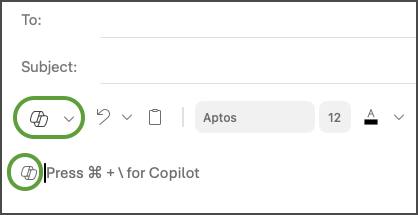
Pokud chcete vytvořit novou zprávu, vyberte ikonu Copilot  na panelu nástrojů.
V rozevírací nabídce vyberte Koncept s Copilotem .
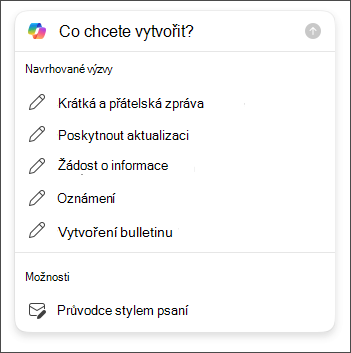
Do pole Copilot zadejte výzvu. Například "Dejte týmu vědět, že jsme se rozhodli použít hliněné šindele a pokračovat, abychom splnili konečný termín."
Vyberte ikonu Generovat možnosti a zvolte požadovanou délku a tón.
Až skončíte, vyberte Generovat. Copilot pro vás připraví zprávu.
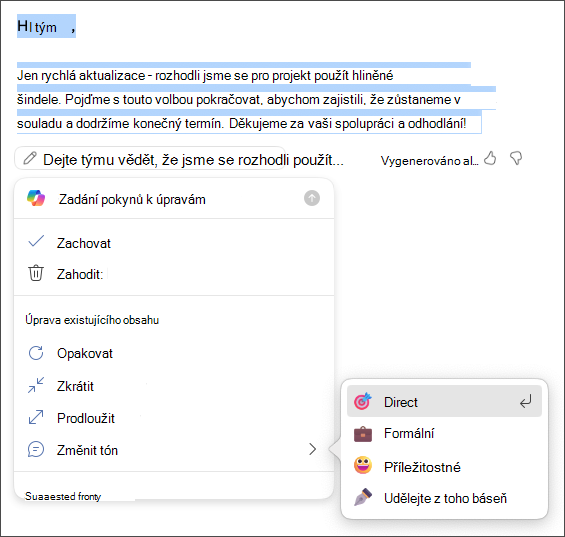
Zkontrolujte zprávu. Pokud to není úplně to, co chcete, udělejte jednu z těchto věcí:
- Pokud chcete vytvořit novou verzi, zvolte Znovu vygenerovat koncept.
- Pokud chcete začít znovu, změňte výzvu a znovu vyberte Vygenerovat.
Jakmile budete s výsledkem spokojeni, vyberte Zachovat.
Podle potřeby upravte koncept a pak vyberte Odeslat.
Tip:
Výběrem textu v e-mailové zprávě, kliknutím na tlačítko Copilot a výběrem jedné z dostupných možností můžete výběr upravit pomocí funkce Copilot.
Důležité
V novém Outlooku Outlook na webu a Outlook.com nepodporuje Koncept pomocí Copilotu zprávy složené ve formátu prostého textu. Pokud chcete psát zprávy ve formátu HTML místo prostého textu, přejděte do Nastavení > Pošta > , Compose a odpovídáte. V rozevíracím seznamu vyberte HTML.
Poznámka
Koncepty v Outlooku pro Microsoft 365 jsou aktuálně dostupné v novém Outlooku pro Windows, klasickém Outlooku pro Windows, Outlooku na webu a Outlook.com. Pokud k němu nemáte přístup, obraťte se na správce IT.
- V Outlooku vyberte Domů > Nový Email.
- Na panelu nástrojů vyberte ikonu .
- V rozevírací nabídce vyberte Koncept s Copilotem .
- Do pole Copilot zadejte výzvu. Například "Dejte týmu vědět, že jsme se rozhodli použít hliněné šindele a pokračovat, abychom splnili konečný termín."
- Vyberte ikonu Upravit vyberte požadovanou délku a tón.
- Po dokončení vyberte Generovat. Copilot pro vás připraví zprávu.
- Zkontrolujte zprávu. Pokud to není úplně to, co chcete, udělejte jednu z těchto věcí:
- Pokud chcete vytvořit něco trochu jiného, vyberte Upravit a zvolte jiný styl nebo délku.
- Pokud chcete upravit výzvu, vyberte modrý text výzvy, zadejte nový obsah a pak vyberte Generovat.
- Pokud chcete začít znovu, vyberte Znovu vygenerovat.
- Jakmile budete s výsledkem spokojeni, vyberte Zachovat.
- Podle potřeby upravte koncept a pak vyberte Odeslat.
Poznámka
Copilot v Outlooku je k dispozici pouze v nejnovější verzi aplikace Outlook pro Mac. Starší verze Outlooku není podporována. Zobrazit Outlook pro Mac.
- V Outlooku vyberte Nová zpráva.
- Pokud chcete vytvořit novou zprávu, vyberte ikonu Copilot na panelu nástrojů.
- V rozevírací nabídce vyberte Koncept s Copilotem .
- Do pole Copilot zadejte výzvu. Například „Díky za pomoc. Těším se na vás příští týden!”
- Po dokončení vyberte Generovat. Copilot pro vás připraví zprávu.
- Zkontrolujte zprávu. Pokud to není úplně to, co chcete, zvolte Znovu vygenerovat koncept a Copilot vytvoří novou verzi.
- Změna tónu a délky výstupu:
- Vyberte Neutrální pro zobrazení seznamu možností.
- Vyberte Krátký pro změnu délky.
- Pokud chcete začít znovu, změňte výzvu a znovu vyberte Vygenerovat.
- Až budete spokojení, vyberte Vložit.
- Podle potřeby upravte koncept a pak vyberte Odeslat.
Tip:
Výběrem textu v e-mailové zprávě, kliknutím na tlačítko Copilot a výběrem jedné z dostupných možností můžete výběr upravit pomocí funkce Copilot.
Poznámka
Níže uvedené obrázky slouží jako příklady pro iOS, ale pokyny platí pro zařízení iOS i Android.
- Na zařízení s iOSem nebo Androidem vyberte Nová pošta.
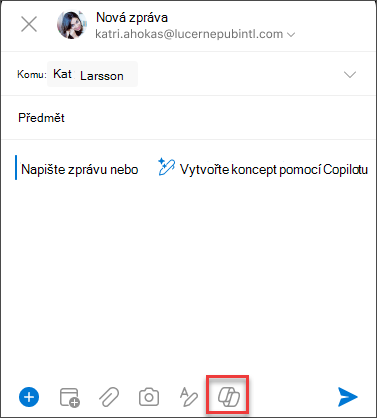
- Pokud chcete vytvořit novou zprávu, klepněte na ikonu Copilot na panelu nástrojů. Pokud chcete vytvořit novou zprávu od začátku, můžete si vybrat mezi nástroji Koncept pomocí Copilotu nebo Koučování od Copilotu, které vám pomůžou s vlastní zprávou.
Tip:
Koučování od Copilotu umožňuje upřesnit vlastní sdělení pomocí návrhů založených na umělé inteligenci. Zadejte alespoň 100 znaků, aby Copilot mohl poskytovat relevantní zpětnou vazbu.
- Pokud jste vybrali Koncept pomocí Copilotu, zadejte výzvu do pole. Například : "Dejte týmu vědět, že budeme pokračovat s aktuálním marketingovým plánem, abychom splnili konečný termín projektu."
- Klepněte na šipku. Copilot vygeneruje zprávu ke kontrole. Poté můžete vybrat Možnosti a upravit tón a délku podle svých preferencí.
- Pokud jste spokojení, zvolte Zachovat , Zahodit a začít znovu, nebo Znovu vygenerovat pro úplně novou verzi. Pro další přizpůsobení můžete také přímo upravit text nebo zadat vlastní pokyny do pole výzvy a vybrat Vygenerovat pro aktualizovaný koncept. Tento postup opakujte, dokud nebudete s výsledkem spokojeni, a po dokončení klepněte na Zachovat.
- V případě potřeby koncept dále upravte nebo klepněte na Odeslat a zprávu odešlete.
Pokud chcete použít funkci koučování, napište zprávu s alespoň 100 znaky a na panelu nástrojů vyberte Koučování od Copilotu. Copilot zkontroluje váš text a nabídne návrhy pro upřesnění a vylepšení vašeho sdělení pro jasnou a efektivní komunikaci.
Tip:
Výběrem textu v e-mailové zprávě, kliknutím na tlačítko Copilot a výběrem jedné z dostupných možností můžete výběr upravit pomocí funkce Copilot.
Další informace
Shrnutí vlákna e-mailu pomocí Copilotu v Outlooku
Koučování při psaní e-mailů s Copilotem v Outlooku
Nejčastější dotazy k funkci Copilot v Outlooku
Microsoft Copilot pomoc & učení