
Zobrazení nabízejí různé způsoby pohledů na položky ve složce. U každé složky Outlooku, jako je například Doručená pošta a Kalendář, můžete přizpůsobit zobrazení a změnit písmo, uspořádání položek a řadu dalších nastavení.
Co chcete udělat?
- Odebrání tmavého pozadí
- Informace o dostupných typech zobrazení
- Vytvoření nového zobrazení
- Přesunutí navigačního panelu
- Změna velikosti písma v seznamu zpráv
- Změna velikosti písma v podokně čtení
- Změna velikosti písma při psaní zprávy
- Odstranění vlastního zobrazení
- Použití aktuálního zobrazení na víc složek
Odebrání tmavého pozadí
- Na pásu karet vyberte Soubor a potom vyberte Účet Office.
- V části Motiv Office vyberte Tmavě šedá, Bílá, Barevná nebo Použít nastavení systému.
Další podrobnosti najdete v tématu Tmavý režim v Outlooku.
Typy zobrazení
Při vytváření nového zobrazení můžete zvolit několik různých typů zobrazení.
- Tabulka Zobrazení tabulky zobrazuje informace v řádcích a sloupcích. Toto je jedno z nejefektivnějších zobrazení e-mailových zpráv.
- Časová osa Zobrazení časové osy zobrazuje položky podél pevné časové osy. Je užitečná pro úkoly nebo pro složky, které obsahují malý počet položek rozložených do určitého časového období, například kolekci dvaceti e-mailů týkajících se určitého projektu.
- Karta Zobrazení Karta se obvykle používají pro složky kontaktů. V zobrazení Karta uvidíte různá pole, která platí pro jednotlivé položky bez ohledu na to, jestli jsou vyplněná nebo ne.
- Vizitka Zobrazení vizitek se obvykle používají pro složky kontaktů. V zobrazení vizitek jsou vidět pouze pole, která obsahují data.
- People (Lidé) Zobrazení Lidé je zobrazení kontaktů, které nezobrazuje takovou úroveň podrobností jako v zobrazení Karta nebo Vizitka. Zobrazí se seznam vašich kontaktů se jménem a fotkou.
- Den/týden/měsíc Zobrazení Den/Týden/Měsíc se obvykle používá pro složky Calendar, ale můžete ho použít i pro složky e-mailu.
- Ikona V zobrazení ikon se zobrazí položky s ikonou a jejich předmětem. Toto zobrazení je užitečné pro složky s malým počtem položek nebo pro složky poznámek.
Vytvoření nového zobrazení
Někdy je jednodušší začít s novým zobrazením než upravovat stávající zobrazení. Nové zobrazení můžete vytvořit v libovolné složce Outlooku.
Klikněte na možnost Zobrazit>aktuální zobrazení>Změnit zobrazení>Spravovat zobrazení>Nové.

Poznámka
Chcete-li začít z existujícího zobrazení, vyberte v dialogovém okně Správa všech zobrazení možnost <Aktuální nastavení> zobrazení a poté vyberte možnost Kopírovat.
Zadejte název nového zobrazení a zvolte typ zobrazení.
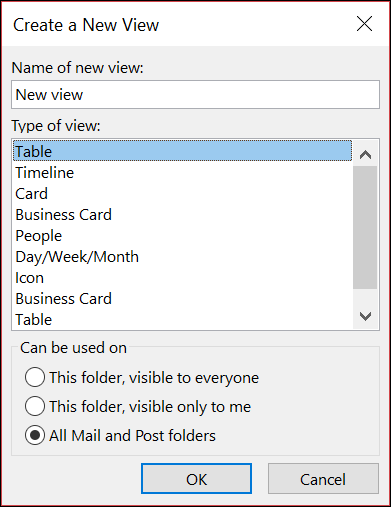
V části Možno použít pro přijměte výchozí nastavení Všechny složky Pošta nebo zvolte jinou možnost a pak zvolte OK.
V dialogovém okně Upřesnit nastavení zobrazení: Nové zobrazení vyberte možnosti, které chcete použít, a pak zvolte OK.
Pokud budete chtít zobrazení hned použít, klikněte na Použít zobrazení.
Přesunutí navigačního panelu
Pokyny naleznete v části Přizpůsobení navigačního panelu.
Změna písma nebo jeho velikosti v seznamu zpráv
Vyberte Zobrazit>nastavení zobrazení.
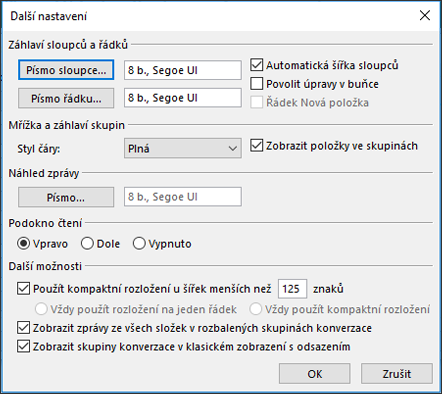
V dialogovém okně Upřesnit nastavení zobrazení vyberte Další nastavení .
Vyberte písmo sloupce nebo písmo řádku.
Poznámka
Pokud chcete změnit velikost písma náhledu zprávy, jméno odesílatele a předmět ve výchozím zobrazení doručené pošty, zvolte Písmo řádku.
Vyberte požadované písmo, styl písma a velikost a potom třikrát klikněte na OK , aby se uložilo nastavení a použily změny.
Poznámka
Pokud chcete změnit jenom písmo nebo jeho velikost u náhledu zprávy (řádek textu zprávy, který se zobrazí pod předmětem a odesílatelem), vyberte Písmo v části Náhled zprávy.
Změna písma nebo jeho velikosti v podokně čtení
Podokno čtení neumožňuje změnit výchozí písmo nebo jeho velikost. Zobrazení však můžete snadno přiblížit nebo oddálit. Můžete taky nastavit Outlook tak, aby zobrazoval všechny vaše e-mailové zprávy jako prostý text, a mít tak větší kontrolu nad velikostí písma.
Pokud jste předplatitelem Microsoft 365, můžete si vybrat procento přiblížení, které se zachová ve všech čtených zprávách.
V pravém dolním rohu podokna čtení upravte procentuální hodnotu (obvykle 100 %) pro zobrazení dialogového okna Přiblížit při čtení .
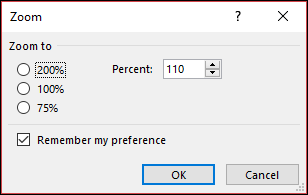
Vyberte jednu z výchozích procent nebo zadejte vlastní procentuální hodnotu. Pokud chcete, aby úroveň přiblížení zůstala stejná ve všech zprávách, které dostanete, zaškrtněte políčko Zapamatovat si moje předvolby .
Pokud nejste předplatitelem Microsoft 365, procento zvětšení se neuloží z jedné zprávy na druhou. Při každém přepínání zpráv v podokně čtení budete muset zobrazení přiblížit nebo oddálit. Pokud chcete změnit procento přiblížení, postupujte takto.
Chcete-li přiblížit nebo oddálit zobrazení podokna čtení, vyhledejte posuvník lupy v pravém dolním rohu podokna čtení.
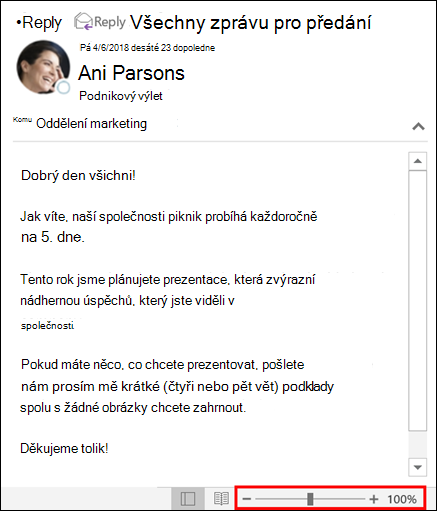
Posunutím posuvníku doleva nebo doprava můžete změnit velikost textu v podokně čtení.
Poznámka
Jakákoliv změna úrovně přiblížení se projeví jenom po dobu prohlížení zprávy. Pokud vyberete jinou zprávu, procentuální zvětšení se vrátí na 100 %. Pokud se vrátíte zpátky na první zprávu, procentuální zvětšení se neuloží.
Změna velikosti písma pro zprávy při psaní, odpovídání na ně nebo přeposílání
Pokud chcete změnit velikost písma pro zprávy při psaní, odpovídání na ně a přeposílání, postupujte takto.
Výběrmožností>souboru>,šablony>pošty a písem
Výběrem tlačítka Písmo u nových e-mailových zpráv nebo Odpovídání na zprávy nebo jejich předávání dál můžete změnit výchozí písmo, velikost a barvu písma při psaní zpráv nebo odpovídání na ně.
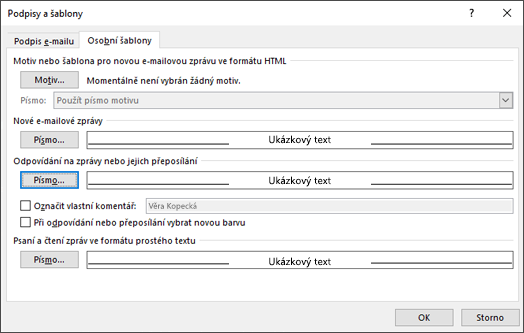
Uložte změny dvojím kliknutím na OK .
Pro další úkoly zvolte z níže uvedených možností.
Odstranění vlastního zobrazení
Důležité
Předdefinované zobrazení není možné odstranit ani v případě, že jste změnili jeho nastavení.
- Na kartě Zobrazení ve skupině Aktuální zobrazení zvolte Změnit zobrazení>Spravovat zobrazení.
- V části Zobrazení pro složku vyberte vlastní zobrazení, které chcete odebrat.
- Zvolte Odstranit, potvrďte odstranění a pak zvolte OK.
Použití aktuálního zobrazení na víc složek
- Na kartě Zobrazení ve skupině Aktuální zobrazení zvolte Změnit zobrazení>Použít aktuální zobrazení na jiné poštovní složky.
- V dialogovém okně Použít zobrazení vyberte všechny složky, na které chcete zobrazení použít. (Vedle názvu složky se zobrazí malá značka zaškrtnutí, která označuje, že je vybraná.
- Vyberte OK.