
Vytvoření zprávy v aplikaci Outlook na webu je jednoduché: stačí vybrat možnost Nová, napsat zprávu a pak vybrat Odeslat. Na přijatou e-mailovou zprávu můžete odpovědět výběrem možnosti Odpovědět nebo Odpovědět všem nebo ji můžete přeposlat ostatním výběrem možnosti Přeposlat.
Poznámka
Pokud se vám nedaří odeslat e-mail z účtu Microsoft 365, přečtěte si článek Moje zprávy se neodešlou.
Poznámka
Pokud pokyny neodpovídají tomu, co vidíte, je možné, že používáte starší verzi aplikace Outlook na webu. Přečtěte si pokyny pro klasickou verzi Outlooku na webu.
Vytvoření a odeslání e-mailové zprávy
V horní části stránky vyberte +Nová zpráva.
Na řádek Komu zadejte jméno nebo e-mailovou adresu osoby, která je příjemcem zprávy.
Poznámka
Při vytváření nové e-mailové zprávy někteří zákazníci neuvidí seznam kontaktů, pokud kliknou na tlačítko Komu nebo Kopie. Jde o známý problém. Pokud chcete zobrazit jména k výběru, začněte psát do řádku Komu nebo Kopie. Zobrazí se vaše relevantní kontakty.
Na řádek Přidat předmět zadejte stručný popis, čeho se zpráva týká.
Pokud chcete ke zprávě připojit soubor, vyberte Připojit.
Další informace o připojování souborů ke zprávě najdete v tématu Přidávání obrázků nebo připojování souborů k e-mailům v Outlooku.Napište zprávu a vyberte Odeslat.
Naplánování odeslání e-mailu pomocí funkce Poslat později
Zavádíme funkci Poslat později , která vám umožní odložit odeslání e-mailu a zvolit datum a čas odeslání e-mailové zprávy.
- E-mailovou zprávu napište jako obvykle.
- Vyberte Akce odeslání
 a potom Poslat později.
 - Vyberte datum a čas, na které chcete odeslání zprávy naplánovat.
- Vyberte Odeslat.
Poznámka
- Zpráva zůstane ve složce Koncepty nebo Odeslaná pošta , dokud nenastane stanovený čas. Až do té chvíle ji můžete upravit nebo odstranit. Po provedení úprav musíte znovu vybrat Poslat>později .
- V době naplánovaného odeslání zprávy nemusíte být online.
Přeposlání e-mailové zprávy
Poznámka
Najednou můžete vždy přeposlat jenom jednu zprávu.
- V seznamu vyberte zprávu, kterou chcete přeposlat.
- V pravém horním rohu podokna zprávy vyberte
 nebo vyberte a pak vyberte Přeposlat.
 - Napište zprávu a vyberte Poslat.
Odpověď na e-mailovou zprávu
V seznamu vyberte zprávu, na kterou chcete odpovědět.
V pravém horním rohu podokna zprávy vyberte
 nebo
nebo  nebo vyberte a pak zvolte Odpovědět nebo Odpovědět všem.
Napište text odpovědi a pak vyberte Odeslat.
Poznámka
Ve výchozím nastavení se při odpovídání na zprávu nezobrazí původní zpráva ani její historie. Pokud chcete zobrazit původní e-mail nebo změnit předmět e-mailu, vyberte dole v podokně zprávy
 .
.
Přidání příjemců do řádků Kopie a Skrytá kopie
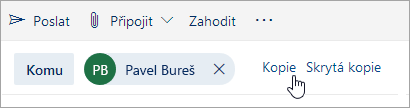
Pokud chcete do řádků Kopie a Skrytá kopie přidat příjemce, vyberte na pravé straně řádku Komu možnost Kopie nebo Skrytá kopie.
Poznámka
Jména lidí na řádku Skrytá kopie se skryjí ostatním příjemcům zprávy.
Zahození konceptu e-mailové zprávy
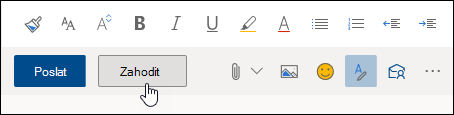
- Koncept zprávy zahodíte tak, že v dolní části podokna zprávy vyberete Zahodit.
Instrukce pro klasickou verzi Outlook na webu
Vytvoření a odeslání e-mailové zprávy
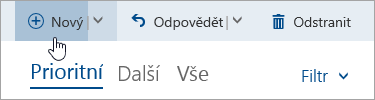
- V horní části stránky vyberte Nový a vytvořte tak novou zprávu.
- Na řádek Komu zadejte jméno nebo e-mailovou adresu osoby, která je příjemcem zprávy. Při psaní se aktualizuje seznam navrhovaných kontaktů.
- Na řádek Přidat předmět zadejte stručný popis, čeho se e-mail týká.
- Pokud chcete ke zprávě připojit soubor, vyberte Připojit.
Další informace o připojování souborů ke zprávě najdete v tématu Přidávání obrázků nebo připojování souborů k e-mailům v Outlooku. - Napište zprávu a vyberte Poslat.
Přeposlání e-mailové zprávy
Poznámka
Najednou můžete vždy přeposlat jenom jednu zprávu.
- V seznamu vyberte zprávu, kterou chcete přeposlat.
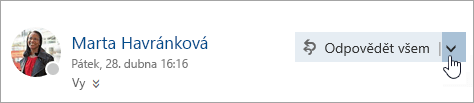
- V pravém horním rohu podokna zprávy vyberte
 a pak zvolte Přeposlat.
- Napište zprávu a vyberte Odeslat.
Automatické přeposílání
Pokud chcete nastavit automatické přeposílání, vyberte  >Přeposílánípošty>.
Odpověď na e-mailovou zprávu
V seznamu vyberte zprávu, na kterou chcete odpovědět.
V pravém horním rohu podokna zprávy vyberte
a pak zvolte Odpovědět nebo Odpovědět všem.
Napište odpověď a vyberte Poslat.
Poznámka
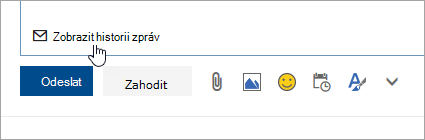
- Když je zpráva v režimu odpovědi, původní e-mail a jeho historie se ve výchozím nastavení nezobrazuje. Pokud chcete e-mail zobrazit, vyberte v editoru Zobrazit historii zpráv.
- Výchozí tlačítko Odpovědět všem můžete změnit na Odpovědět. Uděláte to tak, že zvolíte zprávu, vyberete
Přidání příjemců do řádků Kopie a Skrytá kopie
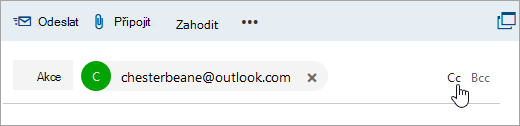
Pokud chcete do řádků Kopie a Skrytá kopie přidat příjemce, vyberte na pravé straně řádku Komu možnost Kopie nebo Skrytá kopie.
Poznámka
Jména lidí na řádku Skrytá kopie se skryjí ostatním příjemcům zprávy.
Zahození konceptu e-mailové zprávy
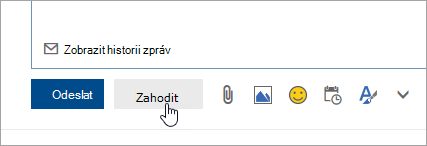
- Koncept zprávy zahodíte tak, že v dolní části podokna zprávy vyberete Zahodit.
Tipy k používání možností Odpovědět, Odpovědět všem a Přeposlat
Odpovědět a Odpovědět všem
Když odpovídáte na zprávu, přidá se na řádek předmětu RE:. Původní zpráva se přidá pod novou zprávou.Poznámka
Přílohy původní zprávy se k odpovědi nepřipojí.
Přeposlat
Při přeposílání zprávy se na začátek řádku předmětu přidá FW: a upozorní tak příjemce, že dostal přeposlanou zprávu. Přeposlaná zpráva obsahuje původní zprávy i všechny případné přílohy k původní zprávě. Před odesláním můžete upravit text přeposílané zprávy a přidat nebo odebrat přílohy.