
Poznámka
Light verze Outlooku bude od 19. srpna 2024 zastaralá. Pokud hledáte informace o aplikaci Outlook Lite pro Android, přečtěte si článek Získání nápovědy pro aplikaci Outlook Lite pro Android.
Pokud u vás Outlook vypadá jako na následujícím obrázku, pak produkt Outlook používáte ve verzi Light. Znamená to, že používáte starý prohlížeč, který není kompatibilní s novými Outlook.com a Outlook na webu ani s Outlook Web App. Aktualizujte si prosím prohlížeč na nejnovější verzi, abyste mohli naplno využívat všechny možnosti, které tyto produkty nabízejí.
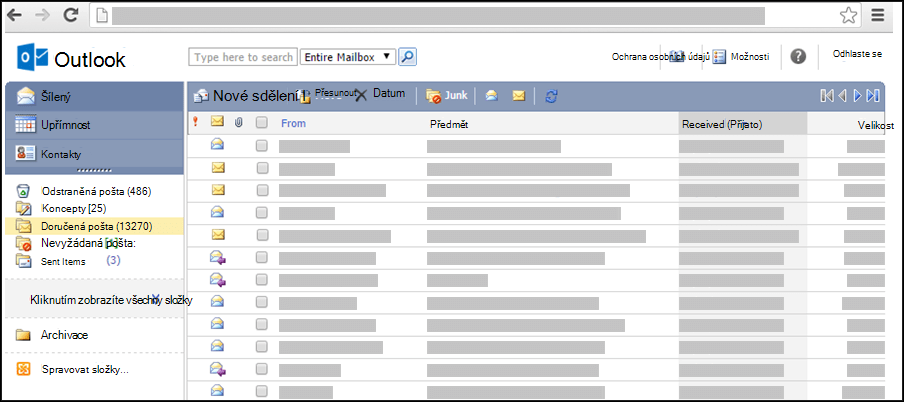
Informace o tom, které prohlížeče podporují novou Outlook.com a Outlook na webu, najdete v tématu Prohlížeče, které fungují s Office Online.
Informace o prohlížečích, které podporují Outlook Web App, najdete v tématu Podporované prohlížeče pro Outlook Web App.
Návody jak se dostanu do standardní verze Outlooku?
Pokud vidíte Light verzi, používáte starý prohlížeč, který není kompatibilní s novými Outlook.com a Outlook na webu nebo s Outlook Web App. Pokud se chcete dostat na standardní verzi, odhlaste se ze svého účtu, aktualizujte prohlížeč a znovu se přihlaste.
Jaký je rozdíl mezi light a standardní verzí?
Light verze Outlooku má míň funkcí než standardní verze. Další informace najdete v tématu Porovnání standardní a Light verze Outlooku.
Některé funkce můžete nastavit ve standardní verzi Outlooku a pak je používat v Light verzi. Příklady:
- Pravidla doručené pošty
- Email forwarding (Přeposílání e-mailů)
- Skupiny kontaktů
- Úkoly a poznámky
- Připojení nebo odpojení jiných e-mailových účtů
Některé funkce nejsou dostupné v light verzi Outlooku:
- Týdenní nebo měsíční zobrazení kalendáře
- Přístup ke sdíleným poštovním schránkám nebo sdíleným kalendářům
- Import nebo export zpráv nebo kontaktů
- Vytvoření nebo změna úkolů nebo poznámek
Jsou nějaké další možnosti, když můj prohlížeč není podporovaný?
Pokud Light verze Outlooku nevyhovuje vašim potřebám a nemůžete používat podporovaný prohlížeč, vyzkoušejte jednu z těchto dalších možností:
- Použijte Outlook pro Windows. Pokud vaše organizace poskytuje Outlook pro Windows, spusťte ho na notebooku nebo stolním počítači. Informace o tom, jak přidat svůj účet do Outlooku pro Windows, najdete v tématu Přidání e-mailového účtu do Outlooku.
- Použití mobilního zařízení. Informace o přidání účtu na mobilním zařízení najdete v tématech Nastavení e-mailu v aplikaci Outlook pro Android nebo Nastavení e-mailu v mobilní aplikaci Outlook pro iOS.
- Použití e-mailového programu, který podporuje protokol POP nebo IMAP. Jestli chcete zjistit, jaká nastavení musí mít protokol POP nebo IMAP, přečtěte si téma Nastavení e-mailu pomocí protokolů POP a IMAP pro Outlook.
Řešení potíží
Pokud očekávaný e-mail není v doručené poště, tady je několik možných řešení.
Zkontrolujte složku s nevyžádanou poštou Email.
Zkontrolujte, že odesílatel odeslal zprávu na správnou e-mailovou adresu.
Aktualizujte prohlížeč stisknutím Shift+F5. Zprávy jsou dostupné hned, jak je přijme server.
Poznámka
Připojené účty se synchronizují s Light verzí Outlooku jednou za hodinu.