Outlook umožňuje měnit uspořádání složek, které vytvoříte v podokně složek.
Složky archivu pro hledání, sdílené se mnou a místní archiv se nedají přesunout a jsou vždy poslední sadou složek pro účet.
Níže vyberte možnost karty pro verzi aplikace Outlook, kterou používáte.
Jakou verzi Outlooku používám?
Pořadí složek můžete změnit v podokně složek v novém Outlooku jednoduchým přetažením. Změna pořadí složek vám dává možnost přizpůsobit uspořádání složek pro organizovanější a efektivnější správu e-mailů.
Přizpůsobení pořadí složek
V navigaci v novém Outlooku vyberte Pošta. 
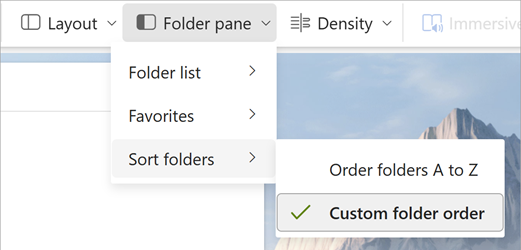
Na pásu karet vyberte kartu Zobrazení , vyberte Podokno složek a pokud ještě není vybraná, vyberte možnost Vlastní pořadí složek.
Vyberte a podržte složku, kterou chcete přesunout, a pak ji přetáhněte do nového umístění.
Můžete také na složku kliknout pravým tlačítkem myši a vybrat příkaz Přesunout nahoru nebo Přesunout dolů.
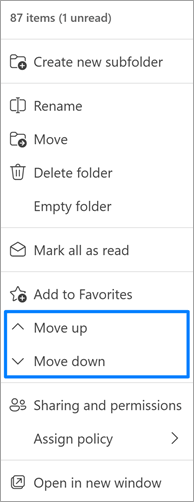
Tip:
Při výběru možnosti Vlastní pořadí složek máte také možnost přesouvat složky z hlavní úrovně do podsložek a naopak.
Zobrazení složek podle abecedy v novém Outlooku
Pokud jste přesunuli složky, ale chcete je vrátit do abecedního pořadí, přejděte na Zobrazit a vyberte Seřadit složky>Pořadí složek od A do Z.
Tip:
Pokud se chcete vrátit k vlastnímu pořadí, znovu vyberte Vlastní pořadí složek v rozevíracím seznamu Podokna složek .
Tipy pro efektivní správu složek
-
Upřednostněte důležité složky: Pro rychlý přístup umístěte nejčastěji používané složky nahoru.
-
Seskupení podobných složek: Složky s podobným obsahem nebo účelem můžete uspořádat dohromady pro snazší navigaci.
-
Pravidelná údržba: Pravidelně kontrolujte a měňte pořadí složek, abyste měli jistotu, že budou přehledné i s vývojem využití e-mailu.
Změna uspořádání složek v klasickém Outlooku
V podokně složek přetáhněte složku do nového umístění v seznamu složek.
Abecední řazení složek v klasickém Outlooku
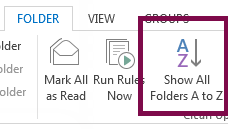
Pokud jste přesunuli složky a teď je chcete vrátit do abecedního pořadí, vyberte na pásu karet kartu Složka a potom v části Vyčistit vyberte Zobrazit všechny složky od A do Z.
Přesunutí e-mailové složky v klasickém Outlooku
V seznamu složek vyberte a podržte název složky a pak složku přetáhněte do nového umístění. Můžete přetahovat složky v rámci jedné poštovní schránky nebo složky Outlook Data Files (. PST) nebo mezi poštovními schránkami a datovou Files aplikace Outlook (. PST).
Můžete také kliknout pravým tlačítkem na složku v seznamu složek a pak v místní nabídce vybrat Přesunout složku . Otevře se dialogové okno, ve kterém můžete zvolit cíl složky.
Pořadí složek v podokně složek v Outlook na webu můžete změnit a Outlook.com jednoduchým přetažením. Změna pořadí složek vám dává možnost přizpůsobit uspořádání složek pro organizovanější a efektivnější správu e-mailů.
Přizpůsobení pořadí složek v Outlook na webu a Outlook.com
V navigačním podokně Outlooku vyberte Pošta.
Na pásu karet vyberte kartu Zobrazení , vyberte Podokno složek a pokud ještě není vybraná, vyberte možnost Vlastní pořadí složek.
Vyberte a podržte složku, kterou chcete přesunout, a pak ji přetáhněte do nového umístění.
Můžete také na složku kliknout pravým tlačítkem myši a vybrat příkaz Přesunout nahoru nebo Přesunout dolů.
Tip:
Při výběru možnosti Vlastní pořadí složek máte také možnost přesouvat složky z hlavní úrovně do podsložek a naopak.
Zobrazení složek podle abecedy
Pokud jste přesunuli složky, ale chcete je vrátit do abecedního pořadí, přejděte na Zobrazit a vyberte Podokno> složekSeřaďte složky od A do Z.
Tip:
Pokud se chcete vrátit k vlastnímu pořadí, znovu vyberte Vlastní pořadí složek v rozevíracím seznamu Podokna složek .
Tipy pro efektivní správu složek
-
Upřednostněte důležité složky: Pro rychlý přístup umístěte nejčastěji používané složky nahoru.
-
Seskupení podobných složek: Složky s podobným obsahem nebo účelem můžete uspořádat dohromady pro snazší navigaci.
-
Pravidelná údržba: Pravidelně kontrolujte a měňte pořadí složek, abyste měli jistotu, že budou přehledné i s vývojem využití e-mailu.
