

Organizátor a účastníci hlasují o navrhovaných časech schůzky na stránce Scheduling Poll vote.
Jak hlasovat
Otevření hlasovací stránky:
- Účastníci: V e-mailu s pozvánkou k plánovacímu hlasování, který jste obdrželi, vyberte Hlasovat .
- Organizátoři: Vyberte přímý odkaz na hlasovací stránku, kterou jste obdrželi při odesílání e-mailu s pozvánkou, nebo se přihlaste na https://outlook.office365.com/findtime/dashboard/ a přejděte na příslušnou hlasovací stránku.
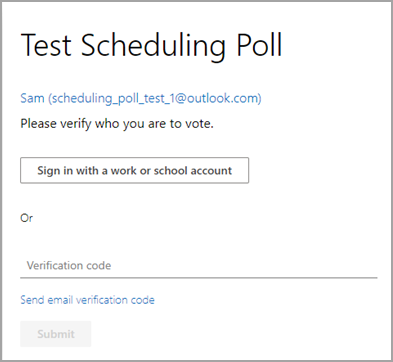
Přihlaste se a vyberte své jméno nebo jméno osoby, pro kterou hlasujete. Pokud se organizátor hlasování rozhodl vyžadovat od účastníků ověření jejich identity, máte dvě možnosti, jak ověřit svou identitu.
Přihlaste se pomocí pracovního nebo školního účtu: Můžete se přihlásit pomocí svého pracovního nebo školního účtu Microsoft 365 a automaticky se pokusit ověřit vaši identitu pomocí výběru.
Poznámka
Tato možnost nebude k dispozici, pokud jste již přihlášeni ke svému pracovnímu nebo školnímu účtu Microsoft 365. Kromě toho budete muset projít procesem ručního ověření e-mailu, pokud nebudeme moci přiřadit váš účet k vašemu výběru. V takovém případě se automaticky odešle e-mail obsahující ověřovací kód.
Ruční ověření e-mailu: Vyberte Odeslat ověřovací kód e-mailu, zadejte kód, který vám pošleme v e-mailu, a pak vyberte Odeslat. Pokud se tento kód shoduje, budete moci pokračovat.
3. Hlasovací mřížka zobrazuje stav hlasování.
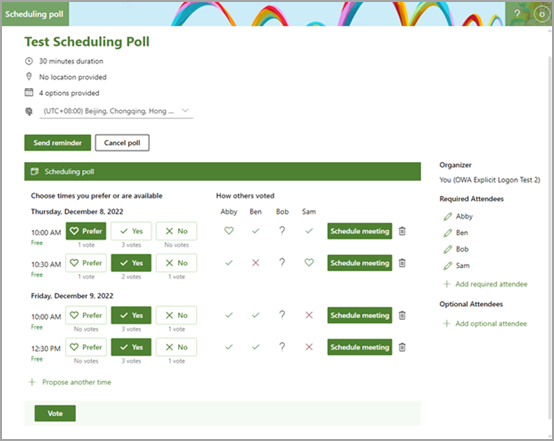
Hlasovací státy: Vaše hlasy se zobrazí pro každý čas setkání. Hlasovací bloky se vybarví podle toho, jestli jste některou možnost vybrali nebo ne.
Jak hlasovali ostatní: Zobrazí jednu z následujících možností pro hlas každého účastníka.
- Červené X znamená, že účastník hlasoval proti.
- Šedá známka ? znamená, že účastník neprovedl výběr.
- Zelené zaškrtnutí znamená, že účastník hlasoval pro.
- Zelené srdce znamená, že účastník tentokrát preferuje.
Dostupnost: V čase se zobrazí stav dostupnosti. Když na něj najedete myší, zobrazí se vám podrobnosti o vašem stavu, například jaké události můžou být v konfliktu s daným časem.
Sčítání hlasů: Pod každým hlasovacím tlačítkem (preferovat, ano a ne) uvidíte celkový počet účastníků, kteří si pro daný čas schůzky vybrali danou možnost.
4. Hlasujte pro každý navrhovaný čas výběrem příslušných možností dostupnosti:
- Preferovat: Preferovaný čas schůzky.
- Ano, máte k dispozici.
- Ne: Nejste k dispozici.
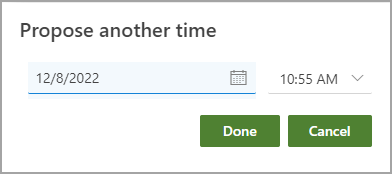
5. Pokud jsou navrhované časy schůzky nevhodné, můžete navrhnout nový čas výběrem možnosti Navrhnout jiný čas.
Poznámka
Pokud se organizátor hlasování rozhodl uzamknout hlasování pro účastníky, nebudou účastníci moct navrhovat nové časy schůzek. Organizátor hlasování bude vždy moct navrhnout nové časy schůzek.
6. V seznamu účastníků můžete změnit údaje o jakékoli osobě, které jste odeslali pozvánku.
Vyberte
 a upravte zobrazované jméno účastníka, změňte jeho stav na povinný nebo nepovinný.
Pokud chcete přidat účastníka, vyberte + Přidat povinného účastníka nebo + Přidat nepovinného účastníka . Obdrží e-mailové oznámení s pozvánkou k hlasování.
Poznámka
Pokud se organizátor hlasování rozhodl uzamknout hlasování pro účastníky, nebudou účastníci moct přidávat, upravovat ani odstraňovat žádné účastníky. Organizátor hlasování bude mít vždy možnost přidat, upravit nebo odstranit libovolné účastníky.
7. Organizátoři mohou hlasování zrušit prostřednictvím hlasovací stránky nebo na řídicím panelu. Pokud chcete hlasování zrušit, vyberte na stránce Hlasování nad hlasovací mřížkou možnost Zrušit hlasování .
8. Organizátor může naplánovat schůzku ručně výběrem možnosti Naplánovat schůzku na vhodný čas. Pokud je povolené automatické plánování, organizátor může schůzku naplánovat ručně, než bude dosaženo konsensu. Další informace najdete v tématu Automatické plánování v plánování hlasování.
9. Vyberte Odeslat.
Poznámka
Pokud jste přihlášení, barva a motiv OWA se projeví na této stránce s hlasováním. Ano, ctíme i tmavý režim!