
Technologie RSS (Really Simple Syndication) poskytuje rychlý způsob, jak si na oblíbených webech přečíst nejnovější příspěvky. Možnost přihlásit se k odběru novinových příspěvků nebo shrnutí článku nabízí řada webů, takže při zveřejnění nového článku nebo shrnutí se pošle i do složky tohoto informačního kanálu RSS v Outlooku. Pokud jste do Outlooku přidali informační kanál RSS a chcete se odhlásit jeho odběr, přečtěte si téma Odebrání informačního kanálu RSS z Outlooku.
Poznámka
Nový Outlook pro Windows neobsahuje podporu funkcí informačního kanálu RSS. To znamená, že uživatelé nemůžou přidávat ani odebírat informační kanály RSS, ani z nich načítat obsah.
Synchronizace informačních kanálů RSS
Při prvním přidání informačního kanálu RSS do Outlooku se zobrazí dotaz, jestli chcete seznam odběrů informačních kanálů RSS udržovat v synchronizovaném stavu mezi Outlookem a seznamem společných kanálů. Bez ohledu na to, jakou možnost vyberete, můžete svoje rozhodnutí později změnit.
Na kartě Soubor zvolteUpřesnitmožnosti>.
V dialogovém okně Možnosti aplikace Outlook v části Informační kanály RSS zaškrtněte políčko Synchronizovat informační kanály RSS se seznamem společných kanálů v systému Windows .
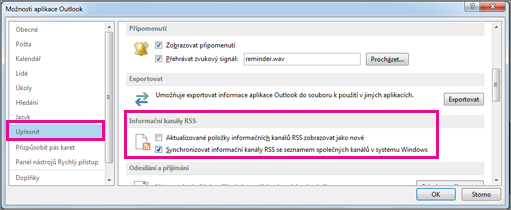
Synchronizace informačních kanálů RSS
Přihlášení k odběru informačního kanálu RSS z webové stránky
- Na webové stránce zvolte ikonu informačního kanálu RSS, jako je
 ,
,  nebo
nebo  pro obsah, který chcete přijímat.
 - Po otevření informačního kanálu RSS v Internet Exploreru zvolte Přihlásit se k odběru tohoto kanálu.
Poznámka
Pokud jste nezvolili možnost synchronizace informačních kanálů RSS se seznamem společných kanálů ve Windows, neuvidíte tento informační kanál RSS v Outlooku.
Přihlášení k odběru informačního kanálu RSS z Outlooku
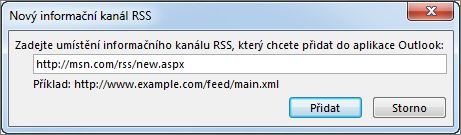
V Outlooku klikněte pravým tlačítkem na složku Informační kanály RSS a zvolte Přidat nový informační kanál RSS.
V dialogovém okně Nový informační kanál RSS zadejte adresu URL tohoto informačního kanálu RSS.
Tip:
Pokud chcete najít na webu adresu URL informačního kanálu RSS, vyhledejte ikonu RSS.
Klikněte pravým tlačítkem na tuto ikonu a zkopírujte zástupce do schránky. Stisknutím Ctrl+V vložíte informace ze schránky do pole pro umístění informačního kanálu RSS .Zvolte Přidat>OK.
Odebrání informačního kanálu RSS z Outlooku
Pokud chcete z Outlooku informační kanál RSS odebrat, klikněte pravým tlačítkem na složku, která ho obsahuje, a zvolte Odstranit složku. Touto akcí zrušíte odběr informačního kanálu RSS v Outlooku.
Poznámka
Výchozí složku Informační kanály RSS nemůžete z Outlooku odstranit. Můžete ale odstranit podsložky obsahující informační kanály RSS, které jste přidali.
Informační kanál RSS můžete také odebrat pomocí dialogového okna Nastavení účtu .
- Zvolte Soubor,>nastavení> účtu,Nastavení účtu.
- Na kartě Informační kanály RSS zvolte informační kanál RSS, z jehož odběru se chcete odhlásit, a pak zvolte Odebrat.
Poznámka
Pokud nemůžete v Outlooku odebrat informační kanál RSS a synchronizovali jste Outlook s CFL, přečtěte si článek Odebrání informačního kanálu RSS, který se opakovaně zobrazuje v Outlooku.