
V aplikaci Outlook pro Mac můžete otevírat, zobrazovat náhledy nebo stahovat přílohy, které obdržíte v e-mailové zprávě.
Náhled přílohy zprávy si můžete prohlédnout přímo v Outlooku pro Mac, nemusíte každou přílohu otevírat zvlášť v samostatné aplikaci. Náhledy příloh jsou dostupné pro mnoho typů souborů, například dokumenty systém Microsoft Office, fotky a soubory PDF. Můžete si prohlédnout jednotlivé stránky vícestránkového dokumentu i kolekci fotografických příloh ve formě prezentace.
Pokud chcete přílohu sdílet prostřednictvím Zpráv, AirDropu nebo jiné aplikace, můžete to udělat z obrazovky náhledu.
Zvolte verzi aplikace Outlook pro Mac, kterou používáte, a postupujte podle následujících pokynů.
Zobrazení náhledu přílohy v Outlook pro Mac
Otevřete zprávu nebo si ji zobrazte v podokně čtení.
Chcete-li zobrazit náhled přílohy jednu po druhé, vyberte šipku rozevíracího seznamu
 dolů vedle souboru.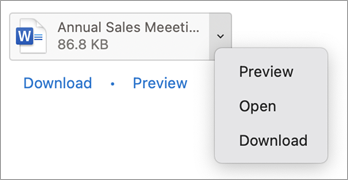
Dalším způsobem, jak rychle zobrazit náhled nebo stáhnout jednu nebo více příloh, je vybrat:
- Náhled nebo, pokud je příloh víc, vyberte Náhled všeho. První příloha se zobrazí v okně náhledu.
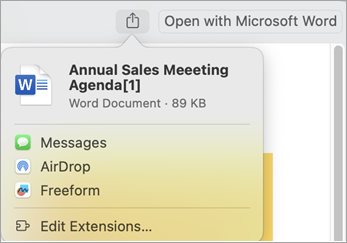
K zobrazení příloh použijte ovládací prvky v horní části okna náhledu. Mezi nabízené možnosti patří otevření okna náhledu na celou obrazovku, přeskočení na další přílohu, zobrazení všech připojených dokumentů a otevření dokumentu.
Pokud chcete přílohu poslat třeba přes Zprávy nebo AirDrop, vyberte ikonu Sdílet .
Otevření nebo uložení přílohy v Outlook pro Mac
Otevřete zprávu nebo si ji zobrazte v podokně čtení.
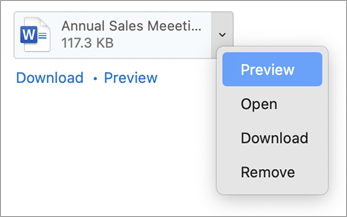
Pokud chcete přílohy ukládat jednu po druhé, vyberte rozevírací šipku
dolů vedle souboru. Pokud chcete soubor otevřít, vyberte Otevřít.
Vyberte Stáhnout a pak pomocí Finderu vyhledejte místo pro uložení souboru.
Jednu nebo více příloh můžete rychle uložit tak, že vyberete Stáhnout nebo, pokud je příloh více, možnost Stáhnout vše, a uložíte je na Mac nebo jiné místo pomocí Finderu.


Viz také
Připojení souboru nebo složky ke zprávě v Outlook pro Mac
Vkládání obrázků v Office pro Mac
Připojení souboru nebo složky ke zprávě v Outlook pro Mac
Zobrazení příloh v Outlook pro Mac
Vytvoření nebo odebrání hypertextového odkazu ve zprávě v Outlook pro Mac