
Copilot v Outlooku usnadňuje správu doručené pošty pomocí umělé inteligence, která vám pomůže rychle psát e-maily, převést dlouhá e-mailová vlákna na krátké souhrny a dokonce vytvořit pozvánku na schůzku z e-mailového vlákna.
Potřebujete vytvořit e-mail?
- Vyberte Domů>Nová pošta.
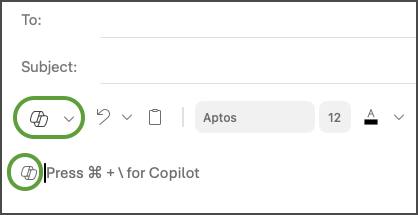
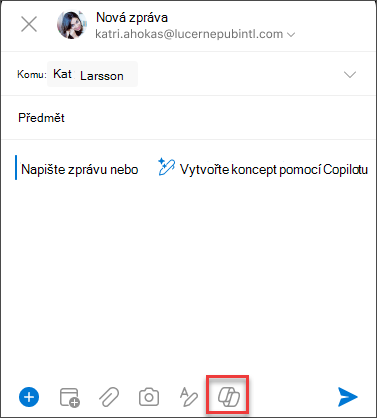
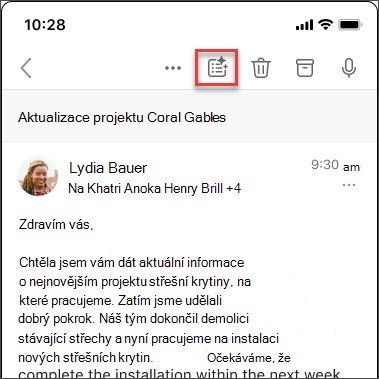
- Na panelu nástrojů vyberte ikonu
 a pak v rozevírací nabídce vyberte Koncept , pokud používáte nový Outlook, nebo Koncept s Copilotem , pokud používáte klasický Outlook.
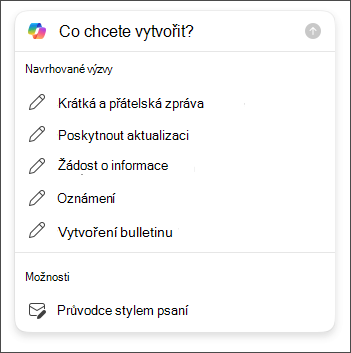
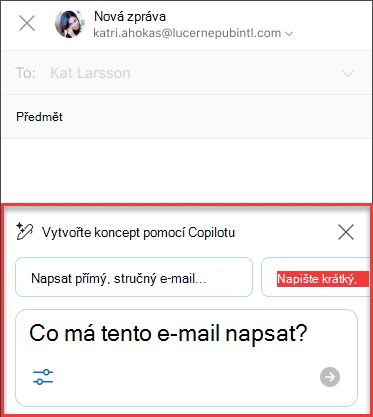
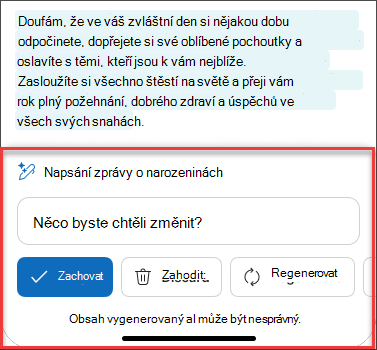
 - Do pole Copilot zadejte výzvu. Například "Dejte týmu vědět, že jsme se rozhodli použít hliněné šindele a pokračovat, abychom splnili konečný termín."
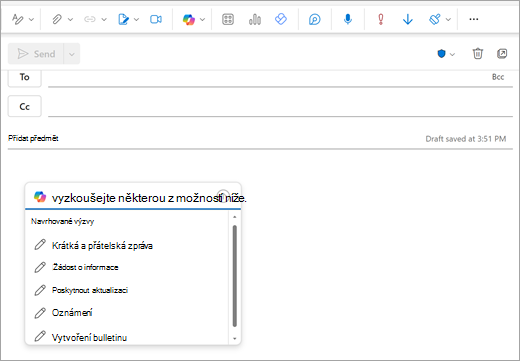
- Vyberte Vygenerovat (v novém Outlooku je to tlačítko se šipkou). Copilot pro vás připraví zprávu.
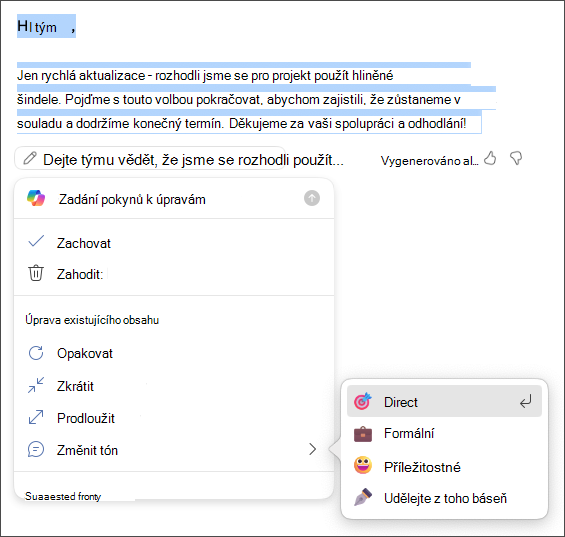
- V případě potřeby pak můžete změnit délku a tón. V novém Outlooku vyberte Zkrátit neboProdloužit nebo se posuňte a vyberte Změnit tón. V klasickém Outlooku vyberte
 Upravit a pak zvolte některou možnost.
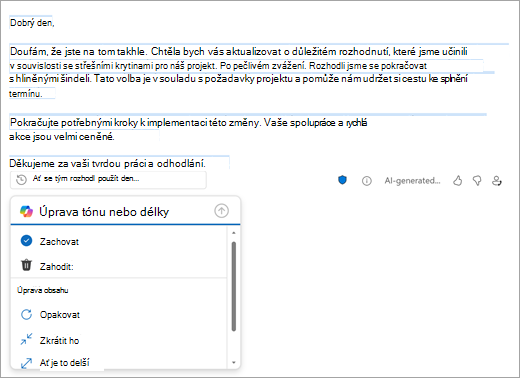
- Zkontrolujte výstup. Pokud to není úplně to, co chcete, vyberte Opakovat v novém Outlooku nebo Znovu vygenerovat v klasickém Outlooku. Copilot vytvoří novou verzi. Nebo pokud chcete začít úplně znovu, vyberte text výzvy, změňte výzvu a pak znovu vyberte Vygenerovat .
- Jakmile budete s výstupem spokojení, vyberte Zachovat nebo Zachovat. Podle potřeby upravte koncept a až budete připraveni, vyberte Odeslat.
Chcete e-mail shrnout?
Pomocí e-mailových souhrnů si můžete projít dlouhá e-mailová vlákna a rychle konverzaci pochopit.
- Vyberte konverzaci ze složky Doručená pošta.
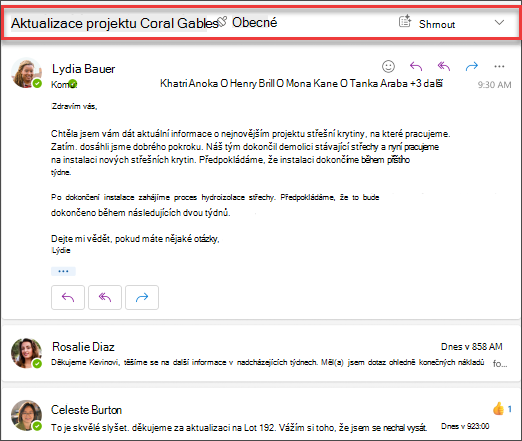
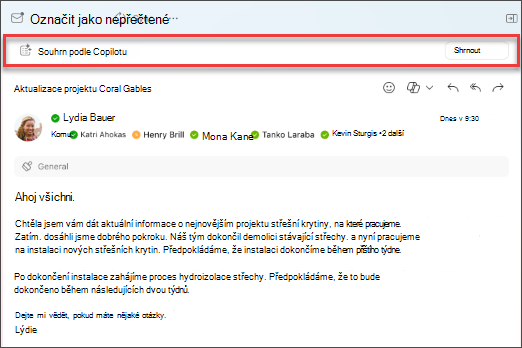
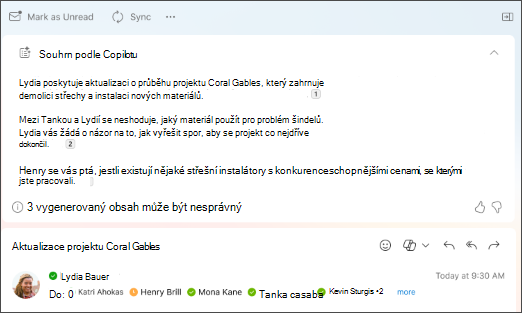
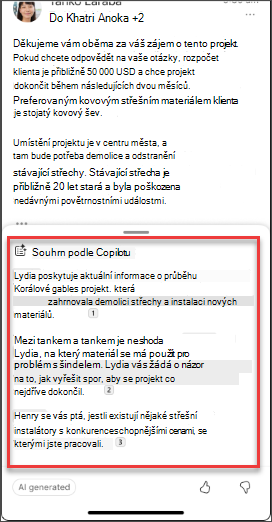
- V novém Outlooku vyberte pole Souhrn podle Copilota v horní části e-mailového vlákna nebo vyberte Sumarizovat , pokud používáte klasický Outlook. Copilot prohledá vlákno, aby našel klíčové body a vytvořil pro vás shrnutí.
Po dokončení se souhrn zobrazí v horní části e-mailu a může obsahovat také očíslované citace, které vás po výběru převedou na odpovídající e-mail ve vlákně. 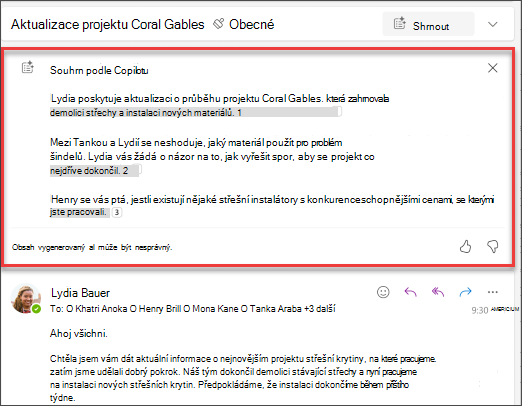
Chcete poslat pozvánku na schůzku?
V novém Outlooku můžete pomocí možnosti Naplánovat s Copilotem na panelu nástrojů rychle vytvořit pozvánku na schůzku z e-mailu.
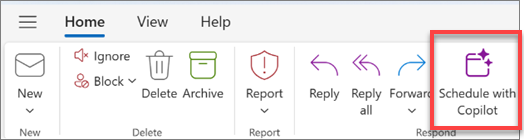
Copilot vám pomůže vytvořit pozvánku – název schůzky a program schůzky se vyplní za vás a e-mailové vlákno se přidá jako příloha. Účastníci e-mailového vlákna jsou zahrnuti jako účastníci schůzky a vy můžete pozvánku rychle zkontrolovat, přidat nebo změnit a pak ji poslat.
Postup najdete v tématu Vytvoření schůzky a agendy pomocí Copilotu v Outlooku.
Mějte na paměti...
Copilot využívá GPT, což je nový systém AI od společnosti OpenAI, který na základě výzvy vytváří text. Vzhledem k tomu, že GPT je nový systém, může vytvářet věci, které jste nečekali. Pokud zjistíte, že obsah je neočekávaný nebo urážlivý, pošlete nám zpětnou vazbu, abychom ho mohli vylepšit. Vzhledem k tomu, že obsah generuje umělá inteligence, která čerpá z internetu, může obsahovat nepřesnosti nebo citlivý materiál. Informace, které vygeneruje, si nezapomeňte zkontrolovat a ověřit. A mějte na paměti, že podobné požadavky můžou vést k vygenerování stejného obsahu.
Ochrana osobních údajů
Copilot a Microsoft 365 jsou postavené na komplexním přístupu Microsoftu k zabezpečení, dodržování předpisů a ochraně osobních údajů.
Další informace o ochraně osobních údajů najdete v následující části:
- Pokud používáte Microsoft Copilot ve vaší organizaci (s pracovním nebo školním účtem), přečtěte si téma Data, ochrana osobních údajů a zabezpečení pro Microsoft Copilot.
- Pokud používáte Copilot v aplikacích Microsoft 365 pro domácnosti (s osobním účtem Microsoft), podívejte se na článek Copilot v aplikacích Microsoft 365 pro domácnosti: vaše data a ochrana osobních údajů.
Další informace
Koučování při psaní e-mailů s Copilotem v Outlooku
Vytvářejte rychlejší odpovědí pomocí funkce Odpovědět s Copilotem v Outlooku pro Mac