Copilot vám pomůže rychle vytvářet schůzky a programy schůzek, ušetřit čas a udržet vaše schůzky na uzdě.
Tip:
Máte zájem o vytvoření schůzky pomocí chatu Copilot? Viz Naplánování schůzky pomocí Copilotu.
Vytvoření konceptu programu schůzky pomocí funkce Copilot
Vytvořte novou schůzku a přidejte název a účastníky.
Posuňte se dolů na
 popis schůzky ve formuláři události.
Vyberte
 nebo stisknutím Alt+i otevřete Copilot.
Vyberte pole pro zadání výzvy a:
- Pokud jste už nastavili název schůzky a přidali účastníky, můžete vybrat
 možnost Automaticky vytvořit program.
 - Zvolte navrhovanou výzvu na základě vašeho názvu a účastníků a stavte na ní.
- Explicitně zadejte výzvu s cílem, body rozhovoru nebo jinými podrobnostmi schůzky pro požadovaný program.
- Pokud jste už nastavili název schůzky a přidali účastníky, můžete vybrat
Jakmile Copilot vytvoří koncept programu, můžete zvolit
 Ikona tlačítka Keep it,
  Discard nebo
  Upravte tón nebo délku.
S
Upravte tón nebo délku, můžete zvolit opakování ,
,  zkrácení,
  prodloužení nebo změna tónu.
Pomocí < možností Předchozí nebo Další > procházejte verze agendy a vyberte
Nechte si ho , když najdete takový, který se vám líbí.
Tip:
Bez ohledu na to, jestli agendu vytvoříte nebo vám Copilot pomůže, můžete použít Context IQ k tomu, aby Copilot odkazoval na soubory Microsoft 365 zadáním / do hlavního textového pole a výběrem z rozevírací nabídky. Další informace najdete v tématu Použití kontextového IQ k odkazování na konkrétní soubory, lidi a další v aplikaci Microsoft Copilot.
Vytvoření pozvánky na schůzku a programu z e-mailového vlákna
Copilot umožňuje rychle a snadno naplánovat schůzku z e-mailového vlákna v novém Outlooku.
Když použijete možnost Naplánovat s Copilotem, Copilot analyzuje e-mail a vytvoří pozvánku na schůzku za vás, vyplní název schůzky a program schůzky a přidá e-mailové vlákno jako přílohu. Účastníci e-mailového vlákna jsou zahrnuti jako účastníci schůzky a vy můžete pozvánku rychle zkontrolovat, přidat nebo změnit informace a pak ji poslat.
Poznámka
- Tato funkce je dostupná jenom v případě, že máte licenci Microsoft Copilot (pracovní)
- Pokud v horní části vlákna zprávy nevidíte možnost Naplánovat s Copilotem, můžete ji přidat pomocí přizpůsobených akcí a poté vybrat Naplánovat s Copilotem v novém Outlooku.
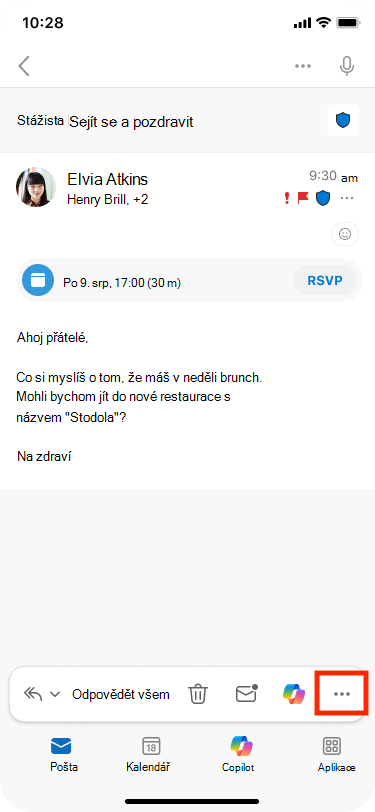
- Otevřete e-mailovou konverzaci v novém Outlooku.
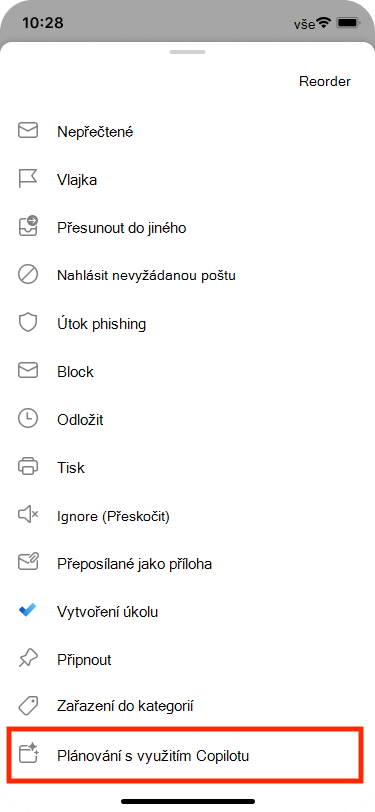
- Na panelu nástrojů vyberte Naplánovat pomocí Copilotu.
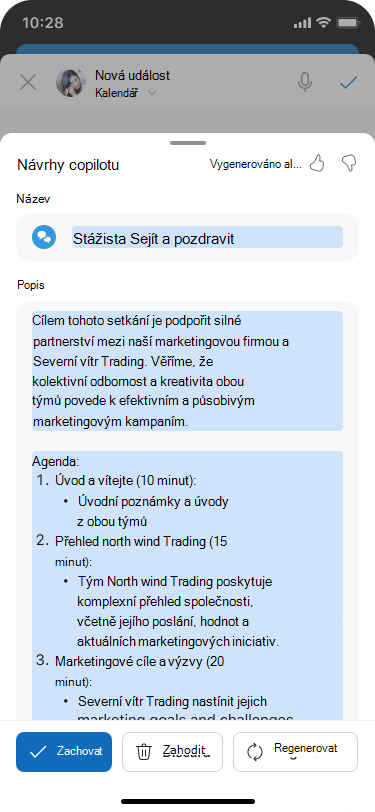
Copilot zanalyzuje e-mailové vlákno a navrhne název schůzky, program a zahrne e-mailové vlákno jako přílohu.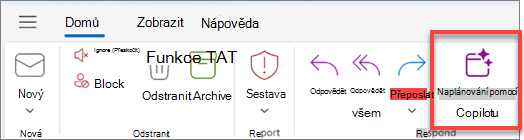
- Vyberte Vložit a přijměte obsah, který Copilot navrhl (v případě potřeby ho můžete upravit v dalším kroku).
- Zkontrolujte pozvánku na schůzku, proveďte požadované změny a až budete připraveni, vyberte Odeslat.
Tip:
Dalším způsobem, jak získat přístup k této funkci, je přejít do pravého horního rohu a pak vybrat Další možnosti  > Další akce > odpovědi Naplánovat pomocí Copilotu.
Co když v programu nevidím žádný obsah?
Pokud e-mailová diskuze neobsahuje mnoho informací o budoucích akcích, Copilot do pozvánky na schůzku nezahrne program. Neobsahuje ani obsah z diskuzí, které jsou klasifikovány jako důvěrné nebo které obsahují potenciálně škodlivý nebo urážlivý obsah.
V těchto případech má koncept původní název e-mailu, ale neobsahuje žádný vygenerovaný obsah.