

Poznámka
Kroky uvedené v tomto článku budou brzy aktualizovány, aby odrážely nové prostředí aplikace Microsoft Planner, které je aktuálně zpřístupňováno zákazníkům. Další informace o novém Planneru najdete v nejčastějších dotazech k Planneru.
Pokud pracujete z prostředí Government Cloud Communities (GCC), GCC High nebo DoD (Department of Defense), pokračujte v odkazování na pokyny v tomto článku.
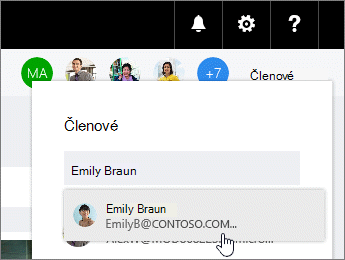
V Planneru vyberte Členové a pak zadejte jméno osoby, kterou chcete přidat. Každý člen obdrží e-mailové oznámení, že byl přidán do vašeho plánu. Další informace o oznámeních Planneru
Poznámka
Chcete přidat lidi, kteří nejsou z vaší organizace? Přečtěte si o přístupu hostů v Microsoft Planneru.
Až ke svému plánu přidáte osoby, můžete je přiřadit k úkolům.
Potřebujete někoho odebrat?
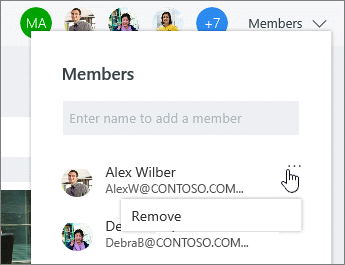
Pokud už někoho na plánu nepotřebujete, vyberte šipku vedle členů plánu, přejděte na osobu, kterou chcete odebrat, vyberte tři tečky a pak zvolte Odebrat.
Důležité
Jediného vlastníka plánu není možné odebrat. Nejprve musíte vytvořit druhého vlastníka. Informace o tom, jak vytvořit nového vlastníka, najdete v další části tohoto článku.
Potřebujete, aby se vlastníkem plánu stal někdo jiný?
Osoba, která plán vytvořila, je vlastníkem plánu. Členem je každá osoba, kterou Planner přidá do plánu. Pokud chcete určit jiného uživatele jako vlastníka, musíte upravit členství ve skupinách v Outlooku.
- V Outlooku najděte skupinu, která má stejný název jako váš plán.
- V záhlaví vyberte Nastavení> skupinyUpravit skupinu.
- V seznamu Členové klikněte na Nastavit vlastníka u osoby, která se má stát vlastníkem.
- Když už jste tady, můžete také odebrat stav vlastníka, přidat člena a odebrat členy.
- Klikněte na OK.