Poznámka
Kroky uvedené v tomto článku budou brzy aktualizovány, aby odrážely nové prostředí aplikace Microsoft Planner, které je aktuálně zpřístupňováno zákazníkům. Další informace o novém Planneru najdete v nejčastějších dotazech k Planneru.
Pokud pracujete z prostředí Government Cloud Communities (GCC), GCC High nebo DoD (Department of Defense), pokračujte v odkazování na pokyny v tomto článku.
V Planneru můžete přímo k úkolům připojit soubory, fotky a odkazy. Z plánu se tak stane centrum, kde můžou všichni spolupracovat a plnit svoje úkoly.
Pokud chcete zobrazit seznam všech souborů nebo fotek, které jste připojili k úkolům Planneru, vyberte tři tečky napravo od názvu plánu (...) a pak zvolte Files. Tyto soubory jsou uložené v knihovně dokumentů SharePointu přidružené ke skupině Microsoft 365 vašeho plánu.
Poznámka
Pokud jste plán právě vytvořili, Planner může pořád ještě nastavovat knihovnu dokumentů SharePointu daného plánu. Jestli se vám o tom zobrazí zpráva, budete muset před připojením souborů chvíli počkat.
Přidejte přílohu
Pokud chcete připojit soubor nebo odkaz, vyberte úkol, zobrazte jeho podrobnosti, klikněte na Přidat přílohu a pak zvolte Soubor, Odkaz nebo SharePoint.
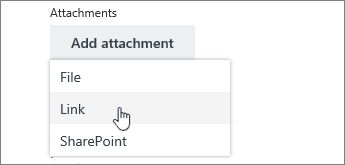
- Soubor: Nahrajte dokument nebo soubor z místního počítače. Nahrané Files se uloží do knihovny dokumentů SharePointu přidružené k vašemu plánu.
- Odkaz: Zadejte adresu URL a text, který se má zobrazit v Planneru.
- SharePoint: Vyberte soubory, které už jsou uložené v knihovně dokumentů SharePointu přidružené k vašemu plánu.
První fotka, kterou připojíte, se automaticky stane náhledem obrázku k úkolu. Pokud chcete jako náhled úkolu použít dokument, klikněte na Zobrazit na kartě pro dokument. Náhled obrázku se zobrazí na panelu, kde vám usnadní orientaci v úkolech, takže se budete moct rychle pustit do práce. Chcete obrázek náhledu k úkolu změnit?

Práce s přílohami
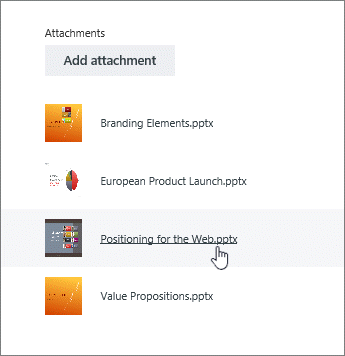
Po připojení souboru Office můžete kliknout na odkaz na soubor zobrazený na kartě a otevřít ho v Microsoftu 365 pro web.

Díky spoluvytváření v reálném čase v Microsoftu 365 pro web můžete provádět změny současně s ostatními členy týmu bez obav, že přijdete o práci. Získejte další informace.
Pokud chcete pracovat na souboru Office, který nepoužíváte jako náhled, výběrem úkolu zobrazte jeho podrobnosti a pak zvolte název souboru, na kterém chcete pracovat.