
Poznámka
Kroky uvedené v tomto článku budou brzy aktualizovány, aby odrážely nové prostředí aplikace Microsoft Planner, které je aktuálně zpřístupňováno zákazníkům. Další informace o novém Planneru najdete v nejčastějších dotazech k Planneru.
Pokud pracujete z prostředí Government Cloud Communities (GCC), GCC High nebo DoD (Department of Defense), pokračujte v odkazování na pokyny v tomto článku.
Každý úkol v Planneru může mít na panelu náhled, který usnadňuje orientaci v úkolech, abyste se mohli rychle pustit do práce. Jako náhled můžete použít třeba soubor Office, PDF, fotku, odkaz nebo jenom jednoduchý popisný text.

Přidání náhledu
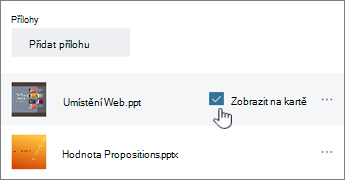
Pokud chcete k úkolu přidat náhled, jednoduše k němu připojte soubor, fotku nebo odkaz nebo přidejte kontrolní seznam. Při prvním připojení fotky k úkolu se fotka stane náhledem. Pokud chcete jako náhled přidat soubor, odkaz, kontrolní seznam nebo popis, klikněte na Zobrazit na kartě vedle položky.
Změna náhledu
Pokud chcete jako náhled raději použít jinou přílohu nebo seznam nebo dáváte přednost popisnému textu, zobrazte výběrem úkolu jeho podrobnosti.
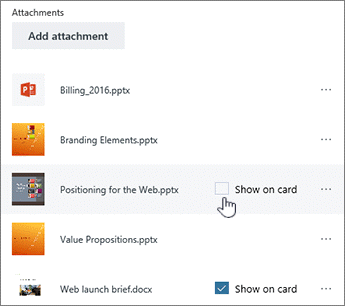
Pokud chcete jako náhled použít jinou přílohu, zvýrazněte ji a pak zvolte Zobrazit na kartě.
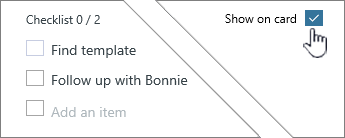
Pokud chcete jako náhled použít kontrolní seznam, zaškrtněte v části Kontrolní seznam políčko Zobrazit na kartě.
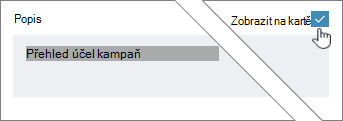
Pokud chcete jako náhled použít text popisu úkolu, zaškrtněte políčko Zobrazit na kartě vedle popisu.
Odebrání náhledu
Jestli chcete, aby se úkol zobrazoval na panelu bez náhledu, zobrazte nejdříve výběrem úkolu jeho podrobnosti.
Zrušte zaškrtnutí políčka Zobrazit na kartě u položky.
Použití náhledu jako ikony pro otevření dialogového okna
Pokud používáte soubor Office jako náhled, můžete vybrat odkaz na kartě a otevřít ho v Microsoftu 365 pro web.

Díky spoluvytváření v reálném čase v Microsoftu 365 pro web můžete provádět změny současně s ostatními členy týmu bez obav, že přijdete o práci. Další informace