
Poznámka
Kroky uvedené v tomto článku budou brzy aktualizovány tak, aby odrážely nové Microsoft Planner prostředí, které se aktuálně zavádí pro zákazníky. Další informace o novém Planneru najdete v nejčastějších dotazech k Planneru.
Pokud pracujete z prostředí Government Cloud Communities (GCC), GCC High nebo DoD (Department of Defense), pokračujte v odkazování na pokyny v tomto článku.
Sdílení průběhu úkolů nemusí být komplikované. V Planneru je to jednoduché. Stav úkolů může být:
- Nezahájené
-
Probíhá

-
Dokončeno

Někdy vám nestačí jenom průběh úkolů.
- Potřebujete ke sledování průběhu seznam úkolů? Zkuste sledovat podrobnosti úkolu pomocí kontrolního seznamu.
- Hledáte komplexní informace o průběhu plánu? Zobrazení Grafy nabízí celkový průběh všech úkolů v plánu, takže se můžete podívat, jak práce pokračuje.
Máte úkol hotový?
Pokud chcete jeden ze svých úkolů rychle označit jako dokončený, najeďte na něj a klikněte na značku zaškrtnutí.
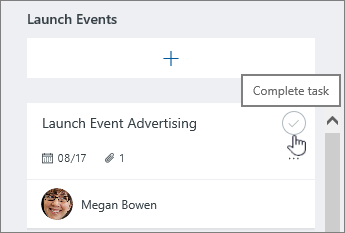
Používáte dotykovou obrazovku? Pokud nepoužíváte myš, nezobrazuje se zaškrtávací políčko k označení úkolu jako dokončeného. Máte ale několik dalších možností aktualizace průběhu.
Tip:
Dokončené úkoly jsou skryté v dolní části seznamu úkolů. Přejděte dolů a vyberte Zobrazit dokončené.
Právě začínáte?
Na panelu vyberte Seskupovat podle>průběhu.
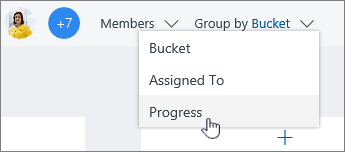
a potom přetahováním úkolů mezi sloupci můžete plán rychle aktualizovat.

Další možnosti aktualizace průběhu
U úkolů, které jsou už označené jako Probíhá, můžete také změnit stav tak, že u úkolu vyberete symbol a zvolíte jiný stav.
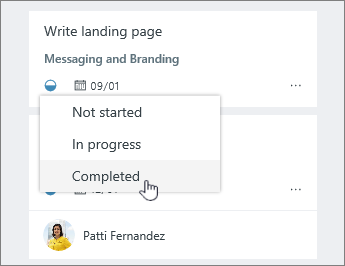
Průběh úkolu můžete také aktualizovat tak, že vyberete samotný úkol a použijete rozevírací seznam Průběh .
