Poznámka
Kroky uvedené v tomto článku budou brzy aktualizovány, aby odrážely nové prostředí aplikace Microsoft Planner, které je aktuálně zpřístupňováno zákazníkům. Další informace o novém Planneru najdete v nejčastějších dotazech k Planneru.
Pokud pracujete z prostředí Government Cloud Communities (GCC), GCC High nebo DoD (Department of Defense), pokračujte v odkazování na pokyny v tomto článku.
Když začínáte plánovat práci, můžete mít seznamy věcí, které potřebujete u jednotlivých úkolů sledovat. K úkolu můžete přidat kontrolní seznam a mít tak přehled o tom, co musíte udělat.
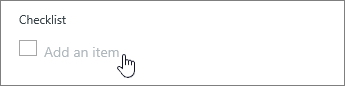
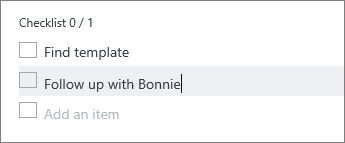
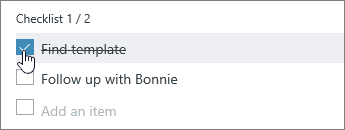
Pokud chcete přidat kontrolní seznam, vyberte úkol, zobrazte jeho podrobnosti, klikněte na Přidat položku v části Kontrolní seznam a začněte psát seznam. Pokud chcete přidat do seznamu další položku, stiskněte Enter .
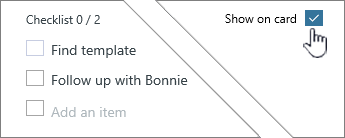
Když nastavíte kontrolní seznam jako náhled úkolu, budete moct jednoduše zjistit, jaká práce je součástí úkolu. Můžete použít kontrolní seznam nebo náhled dokumentu či obrázku, ale ne obojí. Co dál můžu použít pro náhled úkolu?
Odškrtávejte věci z Panelu průběžně a označujte je tak jako dokončené. Jaké jsou některé další možnosti aktualizace průběhu úkolu?
Nastavení položky v kontrolním seznamu jako úkolu
Kdyby začala být položka kontrolního seznamu moc složitá, můžete ji změnit na samostatný úkol plánu.
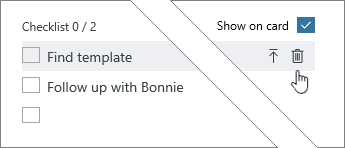
Vyberte úkol, zobrazte jeho podrobnosti, přejděte na položku kontrolního seznamu a pak zvolte Zvýšit úroveň položky.

Odstranění položky kontrolního seznamu
Už položku v kontrolním seznamu nepotřebujete? Vyberte úkol, zobrazte jeho podrobnosti, přejděte na položku kontrolního seznamu a potom zvolte Odebrat položku kontrolního seznamu.