

Poznámka
Nový Microsoft Planner se v současné době zavádí pro zákazníky. Pokud vaše prostředí vypadá jinak než kroky uvedené v tomto článku nebo pracujete z prostředí Government Community Cloud (GCC), GCC High nebo Ministerstva obrany (DoD), přečtěte si pokyny k dolní části této stránky.
Další informace o Planneru najdete v nejčastějších dotazech k Planneru.
Planner odesílá e-maily a nabízená oznámení z různých důvodů. Některá oznámení můžou ovládat členové plánu. Poznámka: Pokud používáte Planner v Teams, Teams poskytuje další oznámení. Tato oznámení jsou nezávislá na Planneru a spravují se samostatně.
Typy oznámení
- Skupinová Email Notifications: Posílají se všem členům skupiny a zobrazují se v poštovní schránce skupiny v Outlooku.
- Planner Email Notifications: Odesílá se do jednotlivých složek doručené pošty.
- Oznámení mobilní aplikace Planner: Nabízená oznámení v mobilní aplikaci Planner
Poznámka
Oznámení mobilní aplikace Planner momentálně nejsou dostupná s předplatnými aplikace Office 365 Government Community Cloud (GCC).
- Oznámení Teams: Zobrazí se v informačním kanálu o aktivitách Teams.
Poznámka
- I v případě, že k akci přiřazení úkolu dojde mimo aplikaci Teams (například v Planneru pro web nebo v mobilních aplikacích Planner), bude osobě, která žádost o přiřazení provedla, odesláno oznámení z aplikace Teams.
- Pokud v informačních kanálech o aktivitách Teams nevidíte oznámení Planneru, ujistěte se prosím, že je v Teams nainstalovaná aplikace Planner.
Oznámení
V následující tabulce jsou uvedené aktivity, které aktivují oznámení, kdo oznámení dostává, formáty oznámení a informace o tom, jak je můžete konfigurovat. Oznámení Teams vyžadují použití Planneru v Teams.
| Aktivita | Kdo dostane oznámení | Formát oznámení | Konfigurovatelnost |
|---|---|---|---|
| Úkol je někomu přiřazený | Všichni uživatelé, kterým byly úkoly přiřazeny | E-mail Teams (pokud je použitá) |
Viz Zapnutí nebo vypnutí oznámení o úkolech. |
| Úkol je označený jako dokončený. | Všichni uživatelé, kterým byly úkoly přiřazeny (pouze v Teams) | Teams (pokud je použitá) | |
| Jste přidáni do plánu (pouze pro plány a portfolia Premium) | Vy | Viz Zapnutí nebo vypnutí oznámení o úkolech. U plánů přidružených ke skupinám s více než 50 členy se tento e-mail neodesílá. |
|
| Komentáře všech členů plánu po komentáři | Vy | Tento komentář se nedá vypnout | |
| Někdo mi přiřadí úkol | Vy | E-mail Nabízené oznámení aplikace Planner Teams (pokud je použitá) |
Viz Zapnutí nebo vypnutí oznámení o úkolech. |
| Máte úkoly, které se blíží nebo jsou po termínu splnění | Vy | Viz Zapnutí nebo vypnutí oznámení o úkolech. |
Nastavení oznámení
Zapnutí nebo vypnutí oznámení pro úkoly
- Přejděte na oznámení v nastavení>.
- Výběr nebo zrušení zaškrtnutí možností pro přiřazení úkolů, termíny splnění a někdo mě přidal do plánu Premium.
- Uložení změn
Správa skupinových zpráv v doručené poště
Pokud chcete spravovat e-maily skupiny, přečtěte si prosím tento článek: Připojení ke skupinám, odchod z nich a jejich sledování v Outlooku
Poznámka
Správci můžou oznámení Planner Teams zakázat zakázáním aplikace Planner pro Teams.
Pokud ještě nepoužíváte nový Microsoft Planner nebo pracujete v prostředí GCC High, GCC nebo DoD, postupujte následovně.
Planner odesílá e-maily a nabízená oznámení z různých důvodů. Některá oznámení můžou ovládat členové plánu a jiná vlastníci skupiny. Pokud používáte Planner v Teams, můžete v Microsoft Teams spravovat i další oznámení. Přečtěte si další informace o správě oznámení v Teams.
Správa způsobu oznámení jako člena plánu
Poznámka
Pokud používáte Planner v Teams, vyberte nejdříve tlačítko Přejít na web poblíž pravého horního rohu obrazovky a pak postupujte podle těchto pokynů.
Zapnutí nebo vypnutí oznámení o úkolech
Vyberte tlačítko Nastavení v blízkosti pravého horního rohu obrazovky a pak vyberte Oznámení.
V dialogovém okně Oznámení zaškrtněte (pro zapnutí) nebo zrušení (pro vypnutí) následujících možností:
- Někdo mi přiřadí úkol
- Úkol, který mám přiřazený, je po termínu splnění, případně má termín dokončení dnes nebo během příštích 7 dnů
Vyberte Uložit.
Pokud chcete robota Planneru ztlumit nebo ho zablokovat, aby se zastavila všechna příchozí oznámení Teams v Planneru v Teams, přejděte na stránku Chat, otevřete místní nabídku robota Planneru a pak zvolte Ztlumit nebo Zablokovat konverzaci robota.
Příjem nebo ukončení přijímání skupinových zpráv do doručené pošty
Pokud vás někdo přidá do plánu, můžete dostávat skupinové e-mailové zprávy, když jsou v plánu publikované komentáře k úkolům. Podle těchto pokynů můžete zahájit nebo ukončit přijímání skupinových zpráv do doručené pošty.
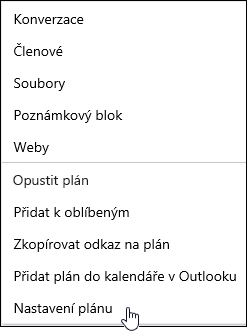
- Vyberte 3 tečky (. . .) napravo od názvu plánu a pak vyberte Nastavení plánu.
- V dialogovém okně Nastavení plánu vyberte nastavení skupiny.
- V části Spravovat e-mail skupiny zaškrtněte nebo zrušte zaškrtnutí políčka Nepřijímat žádné zprávy skupiny a pak zvolte Uložit.
Poznámka
Správci, kteří chtějí oznámení Planneru Teams vypnout, můžou zakázat aplikaci Planner pro Teams. Pokud chcete zakázat jenom oznámení Planner Teams, ale nechat aplikaci Planner zapnutou, kontaktujte podporu Office.
Zapnutí nebo vypnutí oznámení skupiny o aktivitách úkolů
Pokud jste vytvořili plán v Planneru, jste vlastníkem skupiny tohoto plánu. Vlastník skupiny může změnit nastavení plánu tak, aby se skupině po přiřazení nebo dokončení úkolu posílaly skupinové e-mailové zprávy. Ve výchozím nastavení se skupinové e-maily nebudou posílat do skupinové poštovní schránky plánu v Outlooku. Pokud se člen rozhodne skupinu sledovat, e-maily s aktivitami přijdou do doručené pošty člena plánu.
Na následujícím obrázku je příklad skupinového e-mailu, který vám může přijít.
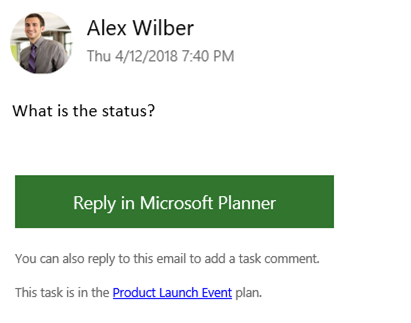
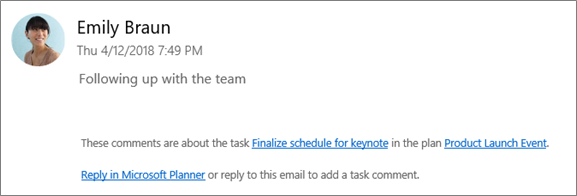
Na druhém obrázku člen plánu odpověděl na úkol.
Přepnout e-maily skupin aktivit úkolů
Poznámka
Skupinové e-maily můžou vypnout jenom vlastníci skupiny. Další informace o tom, jak se stát vlastníkem skupiny, najdete v tématu Potřebujete někoho jiného nastavit jako vlastníka plánu?
Na panelu plánu vyberte 3 tečky (. . .) napravo od názvu plánu.
V nabídce zvolte Nastavení plánování .
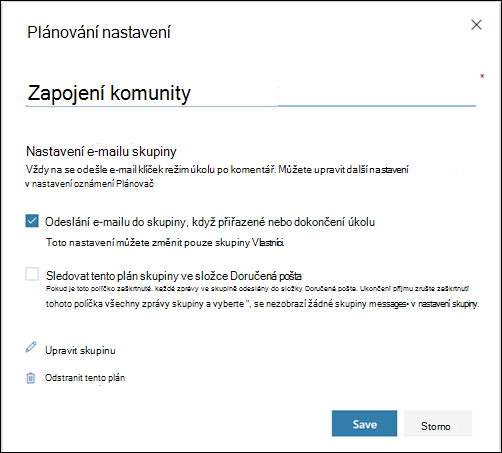
Zaškrtněte políčko (pro povolení) nebo zrušení (pro zakázání) Když je úkol přiřazený nebo dokončený, odešlete skupině plánu e-mail a pak ho uložte.
V Planneru jsou čtyři základní typy oznámení:
E-mailová oznámení skupiny Email zprávy odeslané všem členům skupiny. E-maily se z aplikace Microsoft Planner posílají do poštovní schránky skupiny. Pro ty, kteří sledují skupinu plánu, nejsou tato e-mailová oznámení doručována do jejich doručené pošty; Pokud ale uživatel publikuje komentář k úkolu, dostane do své doručené pošty oznámení o každém dalším komentáři k danému úkolu (i v případě komentářů jiných uživatelů).
E-mailová oznámení Planneru Email zprávy odeslané jen vám, doručené do vaší doručené pošty.
Poznámka
E-mailová oznámení Planneru nejsou k dispozici v Planneru pro Office 365 GCC, Planneru pro Office 365 GCC High nebo Planneru pro Office 365 DoD.
Oznámení mobilní aplikace Planner Nabízená oznámení v mobilní aplikaci Planner Oznámení mobilní aplikace Planner se zobrazují stejně jako jakákoli jiná oznámení na telefonu nebo zařízení. Když klepnete na oznámení mobilní aplikace Planner, otevře se aplikace Planner.
Poznámka
Oznámení mobilní aplikace Planner momentálně nejsou dostupná s předplatnými aplikace Office 365 Government Community Cloud (GCC).
Oznámení Teams Oznámení Teams pro Planner se zobrazí v informačním kanálu o aktivitách Teams. Obsahuje název úkolu, kdo vám úkol přiřadil a plán, do kterého úkol patří. Oznámení o přiřazení v Planneru v Teams nenahradí vaše e-mailová a mobilní oznámení o přiřazení úkolů v Planneru. dostanete všechny tři.
Poznámka
- I když k akci přiřazení úkolu dojde mimo aplikaci Teams (například v Planneru pro web nebo v mobilních aplikacích Planner), pokud má plán kartu v Teams, pošle se uživatel, který plán nakonfiguroval, oznámení.
- Pokud informační kanály o aktivitách nevidíte, zkontrolujte, že máte v Teams nainstalovanou aplikaci Úkoly.
V následující tabulce jsou uvedené aktivity, které aktivují oznámení, kdo oznámení dostává, formáty oznámení a informace o tom, jak je můžete konfigurovat. Oznámení Teams vyžadují použití Planneru v Teams.
| Aktivita | Kdo dostane oznámení | Formát oznámení | Konfigurovatelnost |
|---|---|---|---|
| Úkol je někomu přiřazený | Všichni členové plánu, kteří skupinu sledují | E-mail Teams (pokud je použitá) |
Viz Zapnutí nebo vypnutí oznámení o úkolech. |
| Úkol je označený jako dokončený. | Všichni členové plánu, kteří skupinu sledují | E-mail Teams (pokud je použitá) |
Viz Zapnutí nebo vypnutí oznámení skupiny (vlastníci skupiny). |
| Vytvoříte plán | Všichni členové plánu | E-mail Teams (pokud je použitá) |
Tuto funkci nejde vypnout. |
| Jste přidaní k plánu | Vy | E-mail Teams (pokud je použitá) |
Tuto funkci nejde vypnout. Všichni členové plánu dostanou od Microsoftu uvítací e-mail s informacemi o tom, že byli přidáni k plánu, nabídne jim tipy a triky pro používání plánů a odkaz na plán. |
| Komentáře všech členů plánu po komentáři | Vy | Tuto funkci nejde vypnout. | |
| Někdo mi přiřadí úkol | Vy | E-mail Nabízené oznámení aplikace Planner Teams (pokud je použitá) |
Viz Zapnutí nebo vypnutí oznámení o úkolech. |
| Někdo komentuje plán | Všichni členové plánu, kteří skupinu sledují v doručené poště | Pokud jste členem plánu, můžete ji konfigurovat jenom tak, že zakážete příjem všech skupinových zpráv. Přečtěte si téma Přijímání nebo ukončení přijímání skupinových zpráv do doručené pošty. | |
| Máte úkoly, které se blíží nebo jsou po termínu splnění | Vy | Viz Zapnutí nebo vypnutí oznámení o úkolech. |
Povolení oznámení Planneru pro místní tenanty Exchange
Pokud licence na produkty vaší organizace zahrnují Exchange Online, můžete dostávat e-maily s připomenutím. Pokud používáte místní Exchange Server, můžou nastat problémy. Pokud potřebujete další informace, obraťte se na správce nebo si přečtěte Návody Zajistit, aby všichni naši uživatelé dostávali e-maily pro Planner.