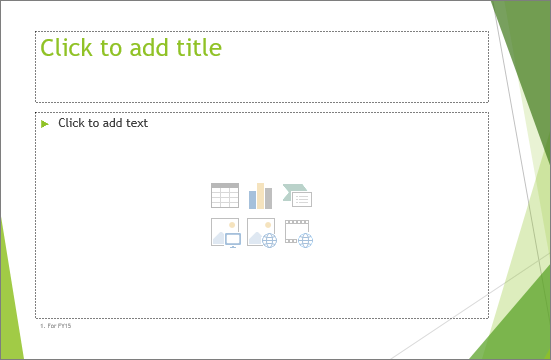
V PowerPointu je zástupný symbol předformátovaný kontejner na snímku pro obsah (text, grafiku nebo video). Přednastavené formátování usnadňuje konzistentní formátování snímků.
Zástupný symbol se formátuje v zobrazení Předloha snímků. Potom použijete zástupný symbol – přidejte do něj obsah – v normálním zobrazení.
Snímek na obrázku má dva obdélníkové zástupné symboly:
- Zástupný symbol nadpisu vyzve uživatele k zadání textu a naformátuje ho na výchozí písmo, velikost a barvu nadpisu
- Do zástupného symbolu obsahu (dolní) lze zadat text, tabulku, graf, obrázek SmartArt, obrázek nebo video podle volitelných ikon uprostřed.
Změna textu výzvy v zástupném symbolu
Obecný text výzvy ("Kliknutím přidáte...") můžete pro zástupný symbol změnit.
Na kartě Zobrazení ve skupině Zobrazení předlohy vyberte Předloha snímků.
V zobrazení předlohy snímků vyberte v podokně miniatur rozložení, které chcete upravit.
V hlavním podokně v rozložení vyberte aktuální text výzvy (například Kliknutím upravte styly textu předlohy a poté zadejte text, který chcete místo toho použít.
Po dokončení změn v zobrazení předlohy snímků se na kartě Předloha snímků výběrem možnosti Zavřít předlohu vrátíte do normálního zobrazení.
Tip:
Změny v předloze snímků a odpovídajících rozloženích snímků se dočasně přidají k motivu, který je použitý v prezentaci. Pokud použijete jiný motiv, změny předlohy snímků se zahodí. Pokud chcete změny zachovat pro budoucí použití, vyberte ve skupině Upravit motiv možnost Motivy a pak zvolte Uložit aktuální motiv.
Změna velikosti nebo přemístění zástupného symbolu
Na kartě Zobrazení vyberte Předloha snímků.
V rozložení snímku, které chcete změnit, vyberte zástupný symbol, který chcete změnit, a udělejte jeden z těchto kroků:
- Pokud chcete změnit jeho velikost, najeďte myší na jeden z úchytů pro změnu velikosti, a když se ukazatel změní na
 ), přetáhněte úchyt.
- Umístění změníte tak, že najedete na jedno z ohraničení, a když se ukazatel změní na čtyřstrannou
 , přetáhnete zástupný symbol na nové místo.
Na kartě Předloha snímků klikněte na Zavřít předlohu.
V normálním zobrazení vyberte v podokně miniatur všechny snímky, které používají rozložení snímku, které jste právě upravili.
Pokud chcete vybrat více snímků, stiskněte a podržte klávesu Ctrl a postupně vyberte jednotlivé snímky.
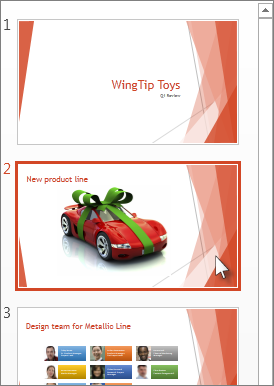
Na kartě Domů klikněte na Rozložení a vyberte rozložení obsahující právě změněné zástupné symboly.
V tomto kroku se změna zástupného symbolu dokončí opětovným použitím změněného rozložení snímku na skutečný snímek.
Přidání zástupného symbolu do rozložení snímku
Zástupné symboly se dají přidat jenom do rozložení snímků, ne do jednotlivých snímků v prezentaci. Pokud jste s rozloženími snímků ještě nepracovali, přečtěte si nejdřív témata Co je rozložení snímku a Co je předloha snímků.
Na kartě Zobrazení vyberte Předloha snímků.
V podokně miniatur, umístěném vlevo, klikněte na rozložení snímku, do kterého chcete přidat jeden nebo několik zástupných symbolů.
Na kartě Předloha snímků vyberte Vložit zástupný symbol a pak zvolte typ zástupného symbolu, který chcete přidat.
Vyberte místo v rozložení snímku a přetažením vyznačte umístění zástupného symbolu. Můžete přidat tolik zástupných symbolů, kolik chcete.
Pokud přidáte zástupný text, můžete přizpůsobit text výzvy ("Kliknutím vložíte..."), která se v něm zobrazuje:
Vyberte výchozí text v zástupném symbolu a nahraďte ho vlastním textem výzvy.
Přejděte na kartu Domů a naformátujte text výzvy tak, jak se má zobrazit.
Vyberte text a následně můžete změnit písmo nebo velikost písma. Pokud se před vlastním textem výzvy zobrazí nechtěná odrážka, vyberte ve skupině Odstavec šipku dolů vedle tlačítka Odrážky a pak zvolte Žádné.
Až budete hotovi, na kartě Předloha snímků vyberte Zavřít předlohu.
V normálním zobrazení vyberte v podokně miniatur všechny snímky, které používají rozložení snímku, které jste právě upravili.
(Pokud chcete vybrat více snímků, stiskněte a podržte klávesu Ctrl a postupně vyberte všechny snímky.)
Na kartě Domů vyberte Rozložení a pak zvolte rozložení obsahující zástupné symboly, které jste právě změnili.
V tomto kroku se změna zástupného symbolu dokončí opětovným použitím změněného rozložení snímku na skutečný snímek.
Odebrání zástupného symbolu
Doporučujeme, abyste zástupný symbol neodebírali z předem vytvořeného rozložení snímku. Pokud chcete provést změnu tímto způsobem, duplikujte toto rozložení, dejte mu jednoznačný název a pak tuto kopii upravte.
- Na kartě Zobrazení vyberte Předloha snímků.
- V levém podokně miniatur vyberte rozložení snímku, které chcete upravit.
- Vyberte zástupný symbol v rozložení a stiskněte klávesu Delete.
Změna textu výzvy v zástupném symbolu
Obecný text výzvy ("Kliknutím přidáte...") můžete nahradit zástupným symbolem.
V nabídce View (Zobrazení ) přejděte na Master Views (Zobrazení předlohy) a potom vyberte Slide Master (Předloha snímků).
V zobrazení předlohy snímků vyberte v navigačním podokně rozložení prvního snímku pod předlohou snímků. (Rozložení snímků jsou pod předlohou snímků, což je první položka v navigačním podokně.)
Výběr textu Kliknutím upravte styl předlohy nadpisů a zadejte vlastní text, kterým ho chcete nahradit.
Po dokončení změn v zobrazení Předloha snímků se na kartě Předloha snímků kliknutím na Close Master (Zavřít předlohu ) vrátíte do normálního zobrazení (projednává se).
Tip:
Změny v předloze snímků a odpovídajících rozloženích snímků se dočasně přidají k motivu, který je použitý v prezentaci. Pokud použijete jiný motiv, změny předlohy snímků se zahodí. Pokud chcete změny zachovat pro budoucí použití, vyberte ve skupině Upravit motiv možnost Motivy a pak zvolte Uložit aktuální motiv.
Změna velikosti nebo přemístění zástupného symbolu
Na kartě Zobrazení vyberte Předloha snímků.
V rozložení snímku, které chcete změnit, vyberte zástupný symbol, který chcete změnit, a udělejte jeden z těchto kroků:
- Pokud chcete změnit jeho velikost, najeďte myší na jeden z úchytů pro změnu velikosti, a když se ukazatel změní na ), přetáhněte úchyt.
- Umístění změníte tak, že najedete na jedno z ohraničení, a když se ukazatel změní na čtyřstrannou , přetáhnete zástupný symbol na nové místo.
Na kartě Předloha snímků vyberte Zavřít předlohu.
V normálním zobrazení vyberte v podokně miniatur všechny snímky, které používají rozložení snímku, které jste právě upravili.
Pokud chcete vybrat více snímků, stiskněte a podržte klávesu Command ⌘ a pak vyberte jednotlivé snímky.
Na kartě Domů vyberte Rozložení a pak zvolte rozložení obsahující zástupné symboly, které jste právě změnili.
V tomto kroku se změna zástupného symbolu dokončí opětovným použitím změněného rozložení snímku na skutečný snímek.
Přidání zástupných symbolů do rozložení snímku
Zástupné symboly jsou pole v rozložení snímku, která se při vytváření snímků vyberou pro přidání obsahu. V zobrazení předlohy snímků můžete do nového rozložení snímku přidat zástupné symboly nebo změnit vzhled stávajícího rozložení snímku.
V nabídce Zobrazit vyberte Předloha snímků, ve skupině Zobrazení předlohy .
V navigačním podokně vyberte rozložení snímku, které chcete změnit. Rozložení snímků jsou pod předlohou snímků, což je první snímek nahoře v navigačním podokně.
Ve skupině Rozložení předlohy vyberte šipku vedle tlačítka Vložit zástupný symbol a zvolte typ zástupného symbolu, který chcete vložit.
Na snímku přetáhněte kurzor tak, abyste na snímku vykreslili zástupný symbol.
Udělejte něco z tohoto:
|
Akce |
Postup |
| Změna velikosti zástupného symbolu |
Vyberte zástupný text, umístěte ukazatel myši na úchyt pro změnu velikosti a potom úchyt přetáhněte na požadovanou velikost. |
| Přesunutí zástupného symbolu |
Vyberte zástupný symbol a přetáhněte ho na nové místo. |
| Formátování zástupného symbolu |
Vyberte zástupný symbol, vyberte kartu Formát obrazce a proveďte požadované změny. Pokud chcete třeba změnit barvu výplně zástupného symbolu, v části Styly obrazců vyberte Výplň obrazce. |
Po dokončení změn v zobrazení předlohy snímků se výběrem možnosti Zavřít předlohu na kartě Předloha snímků vrátíte do normálního zobrazení.
Tip:
Změny v předloze snímků a odpovídajících rozloženích snímků se dočasně přidají k motivu, který je použitý v prezentaci. Pokud použijete jiný motiv, změny předlohy snímků se zahodí. Pokud chcete změny zachovat pro budoucí použití, vyberte ve skupině Upravit motiv možnost Motivy a pak zvolte Uložit aktuální motiv.
V normálním zobrazení vyberte v podokně miniatur všechny snímky, které používají rozložení snímku, které jste právě upravili.
(Pokud chcete vybrat více snímků, stiskněte a podržte klávesu Cmd ⌘ a pak vyberte jednotlivé snímky.)
Na kartě Domů vyberte Rozložení a pak vyberte rozložení obsahující zástupné symboly, které jste právě změnili.
V tomto kroku se změna zástupného symbolu dokončí opětovným použitím změněného rozložení snímku na skutečný snímek.
Při přidání nového rozložení snímku se zástupné symboly zápatí vloží automaticky. Zápatí se skládá ze tří prvků: data a času, textu zápatí a čísla snímku. Formátování, velikost a umístění zástupných symbolů zápatí jsou zděděny z prvků zápatí na předloze snímků, s výjimkou případů, kdy zástupný symbol zápatí upravujete přímo v rozložení snímku.
Důležité
I když jsou prvky zápatí znázorněné v předloze snímků a rozloženích snímků v zobrazení předlohy snímků, musíte je zapnout předtím, než se zobrazí na snímcích prezentace. Pokud chcete zapnout záhlaví a zápatí, vyberte nabídku Vložit a pak zvolte Záhlaví a zápatí.
V nabídce View (Zobrazení ) přejděte na Master Views (Zobrazení předlohy) a potom vyberte Slide Master (Předloha snímků).
V navigačním podokně vyberte rozložení snímku, které chcete změnit. Rozložení snímků jsou pod předlohou snímků, což je první snímek nahoře v navigačním podokně.
Na kartě Předloha snímků v Rozložení předlohy zrušte zaškrtnutí políčka Zápatí .
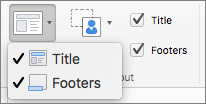
Po dokončení změn v zobrazení předlohy snímků se kliknutím na tlačítko Close Master (Zavřít předlohu ) na panelu zpráv vrátíte do normálního zobrazení.
Tip:
Změny v předloze snímků a odpovídajících rozloženích snímků se dočasně přidají k motivu, který je použitý v prezentaci. Pokud použijete jiný motiv, změny předlohy snímků se zahodí. Pokud chcete změny zachovat pro budoucí použití, vyberte ve skupině Upravit motiv možnost Motivy a pak vyberte Uložit aktuální motiv.