
Rozložení snímků obsahují formátování, umístění a zástupné rámečky pro veškerý obsah zobrazený na snímku. Zástupné symboly jsou kontejnery s tečkovanou čarou v rozloženích snímků, které obsahují například nadpisy, základní text, tabulky, grafy, obrázky SmartArt, obrázky, kliparty, videa a zvuky. Rozložení snímku navíc obsahují barvy, písma, efekty a pozadí (souhrnně označované jako motiv) snímku.
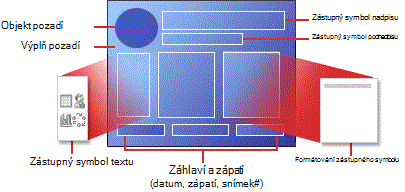 Obrázek 1: Všechny prvky rozložení, které mohou být na powerpointovém snímku
PowerPoint obsahuje předdefinovaná rozložení snímků, která můžete upravit podle svých specifických potřeb. Vlastní rozložení můžete sdílet s dalšími lidmi, kteří v PowerPointu vytvářejí prezentace.
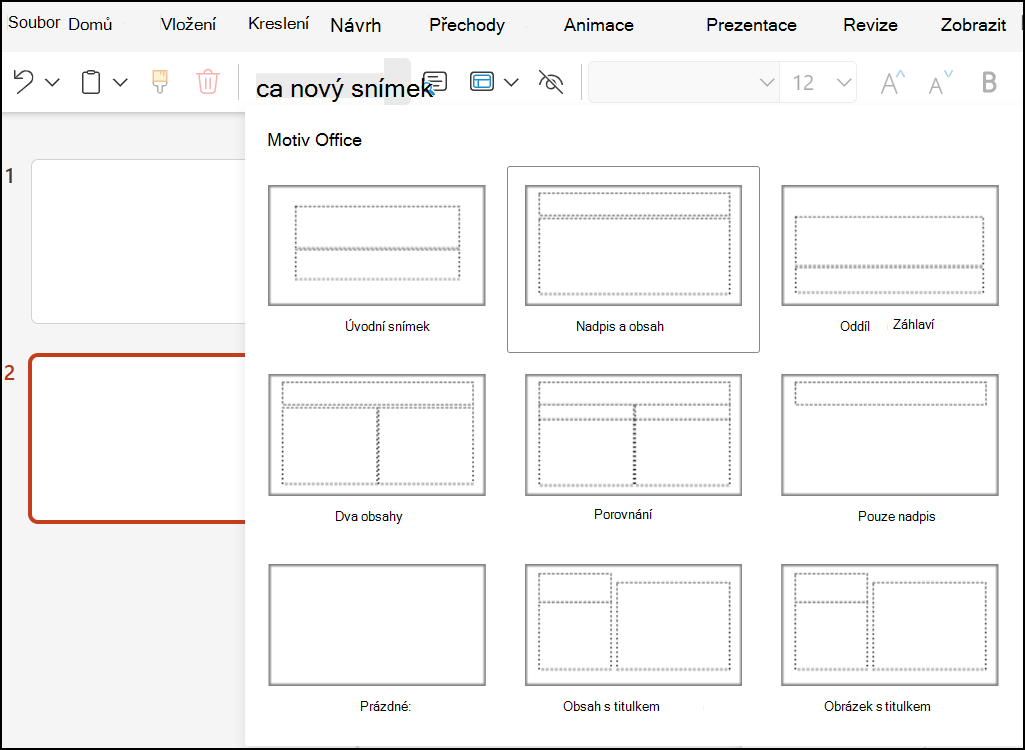 Obrázek 2: Standardní rozložení snímků v PowerPointu znázorňující umístění různých textových nebo grafických zástupných symbolů
V zobrazení Předloha snímků můžete měnit standardní rozložení snímků předinstalovaná v PowerPointu. Na obrázku dole vidíte předlohu snímků a dvě předlohy rozložení motivu v zobrazení Předloha snímků.
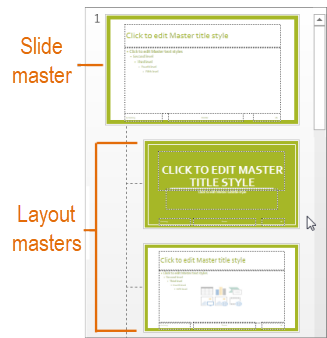
Obrázek 3: V zobrazení Předloha snímků se v podokně miniatur na levé straně nahoře zobrazuje předloha snímků a za ní předlohy rozložení, které definují rozložení, která můžete použít, například úvodní snímek a nadpis a obsah .
Další informace o předlohách snímků najdete v tématu Co je předloha snímků?
Kde najdu rozložení snímků?
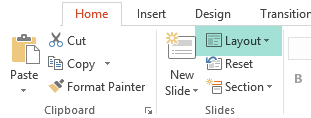
Pokud chcete u snímku použít definované rozložení, vyberte snímek. Potom na pásu karet vyberte Rozložení Domů> (nebo Rozložení snímku) a z galerie možností, která se zobrazí, vyberte požadované rozložení.
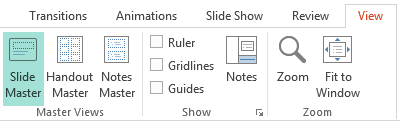
Pokud chcete upravit definici rozložení snímku , abyste ho později mohli použít u jednotlivých snímků, vyberte na pásu karet Zobrazit>předlohu snímků. (Tato funkce není dostupná v aplikaci PowerPoint pro web.)
Předlohy rozložení se zobrazují jako miniatury v podokně miniatur pod předlohou snímků. Klikněte na rozložení předlohy v podokně miniatur a začněte ho upravovat.