V PowerPointu můžete použít více animačních efektů na jeden textový řetězec nebo objekt, například obrázek, obrazec nebo obrázek SmartArt.
Tip:
Při práci s několika animačními efekty se hodí použít podokno animací, ve kterém uvidíte seznam všech animačních efektů pro aktuální snímek.
Přidání dalšího animačního efektu k objektu
- Na snímku vyberte objekt, který chcete animovat.
- Na kartě Animace vyberte
 Podokno animací.
- Vyberte Přidat animaci a zvolte animační efekt.
- Pokud chcete u stejného objektu použít další animační efekty, vyberte tento objekt, vyberte Přidat animaci a vyberte další animační efekt.
Důležité
Když se po použití prvního animačního efektu pokusíte přidat další animační efekty jiným způsobem než výběrem možnosti Přidat animaci, další efekt se už nepoužije. Místo toho nahradíte stávající efekt tím, který přidáváte.
Nastavení času spouštění a délky animačního efektu
Když chcete určit časování svých animačních efektů, udělejte pro každý animační efekt toto:
V podokně animací vyberte šipku dolů vedle animačního efektu a pak vyberte Časování.
Na kartě Časování vyberte šipku dolů pro začátek a zvolte si z těchto časů spuštění:
Pokud chcete, aby se efekt přehrál při kliknutí myší, vyberte Při kliknutí.
Pokud chcete, aby se efekt přehrál současně s předchozím animačním efektem, vyberte S předchozím.
Pokud chcete, aby se efekt přehrál po přehrání předchozího animačního efektu, vyberte možnost Po předchozím.
Tip:
Předchozí animační efekt je efekt uvedený v pořadí přehrávání v podokně animací (obvykle se nachází těsně nad animací, pro kterou nastavujete časování).
Pokud chcete spuštění animačního efektu zpozdit, nastavte pomocí šipky Zpoždění nahoru požadovaný počet sekund.
Pokud chcete změnit rychlost animačního efektu, nastavte Dobu trvání na požadovanou úroveň.
Pokud se chcete podívat, jak animační efekty spolupracují, vyberte Náhled na kartě Animace .
Přehrání několika animačních efektů současně
U jednoho objektu můžete mít současně dva nebo více animačních efektů. Obrázek se může například postupně zobrazovat a vyplout. Pokud chcete dosáhnout tohoto vrstvení dvou (nebo více) efektů najednou, postupujte takto:
- Použijte
 Přidáním animace přidáte druhý efekt.
- Pro načasování druhého efektu nastavte možnost Spustit na S předchozím.
Tip pro práci s několika animačními efekty
Když pracujete s několika objekty na snímku, může být obtížné odlišit jeden objekt a použité animační efekty od druhého.
Výchozí názvy objektů na následujícím obrázku neposkytují moc popisů, takže je těžké určit, u kterého objektu je použitý jaký animační efekt.
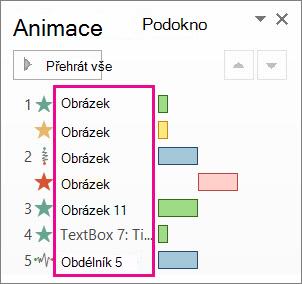
V podokně výběru si můžete každý objekt jednoznačně pojmenovat, abyste mohli jednotlivé objekty při používání animačních efektů lehce rozlišit. Dělá se to takto:
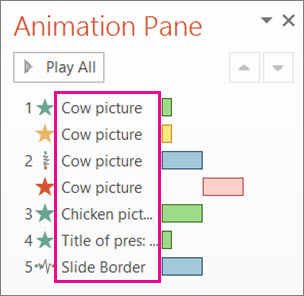
- Pokud chcete změnit název objektu, zvolte na kartě Domů možnost Vybrat a vybrat
 Podokno výběru.
- V podokně výběru poklikejte na výchozí název objektu, aby se otevřelo pole, a potom zadejte nový název objektu.
Další informace o používání animačních efektů
Tip:
Při práci s několika animačními efekty se hodí použít podokno animací, ve kterém uvidíte seznam všech animačních efektů pro aktuální snímek.
Přidání dalšího animačního efektu k objektu
- Na snímku vyberte objekt, který chcete animovat.
- Na kartě Animace vyberte Podokno animací.
- V galeriích vyberte animační efekt.
- Pokud chcete u stejného objektu použít další animační efekty, vyberte další animační efekt.
Důležité
Když se po použití prvního animačního efektu pokusíte přidat další animační efekty jiným způsobem než výběrem možnosti Přidat animaci, další efekt se už nepoužije. Místo toho nahradíte stávající efekt tím, který přidáváte.
Nastavení času spouštění a délky animačního efektu
Když chcete určit časování svých animačních efektů, udělejte pro každý animační efekt toto:
V podokně animací vyberte efekt, který chcete upravit.
Vyberte Časování.
V části Časování vyberte seznam vedle tlačítka Start a zvolte některou z následujících možností:
Pokud chcete, aby se efekt přehrál při kliknutí myší, vyberte Při kliknutí.
Pokud chcete, aby se efekt přehrál současně s předchozím animačním efektem, vyberte S předchozím.
Pokud chcete, aby se efekt přehrál po přehrání předchozího animačního efektu, vyberte možnost Po předchozím.
Tip:
Předchozí animační efekt je efekt uvedený v pořadí přehrávání v podokně animací (obvykle se nachází těsně nad animací, pro kterou nastavujete časování).
Pokud chcete spuštění animačního efektu zpozdit, nastavte pomocí šipky Zpoždění nahoru požadovaný počet sekund.
Pokud chcete změnit rychlost animačního efektu, nastavte Dobu trvání na požadovanou úroveň.
Pokud se chcete podívat, jak animační efekty spolupracují, vyberte Náhled na kartě Animace .
Přehrání několika animačních efektů současně
U jednoho objektu můžete mít současně dva nebo více animačních efektů. Obrázek se může například postupně zobrazovat a vyplout. Pokud chcete dosáhnout tohoto vrstvení dvou (nebo více) efektů najednou, postupujte takto:
- Zvolte animaci z galerie pro přidání druhého efektu.
- Pro načasování druhého efektu nastavte možnost Spustit na S předchozím.
Další informace o používání animačních efektů
Přidání dalšího animačního efektu k objektu
- Na kartě Animace vyberte Podokno animací.
- Vyberte objekt, ke kterému chcete přidat efekt.
- V horní části podokna Animace vyberte Přidat.
Nový efekt se přidá na konec seznamu efektů. Je pojmenován po objektu. PowerPoint jí automaticky přiřadí výchozí efekt, například Prolnutí.
- Vyberte nový efekt a otevřete ho. Pak vyberte animační efekt, který mu chcete přiřadit, a podle potřeby upravte hodnoty Začátek, Doba trvání a Prodleva.
Nastavení času spouštění a délky animačního efektu
V podokně Animace vyberte objekt, pro který chcete nastavit časování.
Vyberte seznam vedle nabídky Start a pak zvolte požadovanou možnost:
Pokud chcete, aby se efekt přehrál při kliknutí myší, vyberte Při kliknutí.
Pokud chcete, aby se efekt přehrál současně s předchozím animačním efektem, vyberte S předchozím.
Tip:
Předchozí animační efekt je efekt uvedený v pořadí přehrávání v podokně animací (obvykle se nachází těsně nad animací, pro kterou nastavujete časování).
Pokud chcete, aby se efekt přehrál po přehrání předchozího animačního efektu, vyberte možnost Po předchozím.
Chcete-li spuštění animačního efektu zpozdit, vyberte Zpoždění a zadejte, o kolik sekund má zpoždění být (v krocích po 0,25 sekundy).
Pokud chcete změnit rychlost animačního efektu, nastavte dobu trvání na požadovanou dobu (v sekundách).
Přehrání několika animačních efektů současně
- V podokně Animace použijte tlačítko Přidat a přidejte druhý efekt, jak je popsáno výše v části Přidání dalšího animačního efektu k objektu.
- Pro načasování druhého efektu nastavte možnost Spustit na S předchozím.
Viz také
Animujte text nebo objekty

