V powerpointové prezentaci můžete animovat text, obrázky, obrazce, tabulky, obrázky SmartArt a další objekty.
Efekty můžou způsobit, že se objekt objeví, zmizí nebo přesune. Můžou také měnit velikost nebo barvu objektu. Efekty můžou reagovat na kliknutí myší nebo jiné akce, a díky tomu budou působit interaktivně.
Přidávání animací k textu, obrázkům, obrazcům a dalším položkám v prezentaci
- Vyberte objekt, který chcete animovat.
- Vyberte Animace a zvolte požadovanou animaci.
- Vyberte Možnosti efektu a vyberte efekt.
Správa animací a efektů
Existují různé způsoby spouštění animací v prezentaci:
-
Po kliknutí: Animace se spustí, když kliknete na snímek.
-
S předchozím: Animace se přehrává současně s předchozí animací v posloupnosti.
-
Po předchozím: Animace se spustí hned po dokončení přehrávání předchozí animace.
-
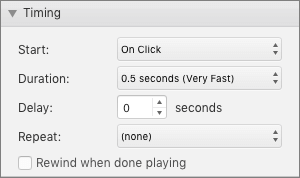
Doba trvání: Můžete prodloužit nebo zkrátit efekt.
-
Zpoždění: Můžete přidat čas před spuštěním efektu.
Přidání dalších efektů k animaci
- Vyberte objekt nebo text s animací.
- Vyberte Přidat animaci a zvolte požadovanou animaci.
Změna pořadí animací
Vyberte značku animace.
Vyberte požadovanou možnost:
-
Přesunout na dřívější čas: Umožňuje přesunout animaci tak, aby se v posloupnosti přehrávala dříve.
-
Přesunout na pozdější čas: Umožňuje přesunout animaci tak, aby se v posloupnosti přehrávala později.
Přidání animace k seskupeným objektům
Můžete přidat animaci k seskupeným objektům, textu a dalším položkám.
- Stiskněte klávesu Ctrl a vyberte požadované objekty.
-
Výběrem skupiny Formát >>obrazceseskupíte objekty dohromady.
- Vyberte Animace a zvolte požadovanou animaci.
Přidání animace k textu, objektu nebo grafu
Vyberte položku, kterou chcete animovat, vyberte kartu Animace a pak zvolte jednu z těchto možností:
|
Co má položka udělat |
Na pásu karet Animace klikněte sem |
| Objevit se na snímku |
 (Další možnosti zobrazíte výběrem šipky vpravo)
 |
| Zdůraznit se |

|
| Opustit snímek |

|
| Pohybovat se po určené dráze |

|
Na jeden objekt můžete použít i několik animací. Stačí objekt vybrat znovu a použít další efekt.
Každý animační efekt je na snímku zastoupen číslem  vedle objektu, které označuje pořadí, ve kterém se efekt přehraje. Pokud jsou dva animační efekty nastaveny na přehrávání ve stejnou dobu, budou zastoupeny číslovaným zásobníkem
  .
.
Úprava animačních efektů
Pokud chcete změnit, odebrat nebo změna pořadí animačních efektů, postupujte takto:
Vyberte požadovaný snímek a potom na něm vyberte číslo animačního efektu, který chcete upravit.
Podokno animací na pravé straně zobrazuje všechny animace na snímku.

Tady můžete:
Změnit pořadí nebo odebrat animace v Přehrát od
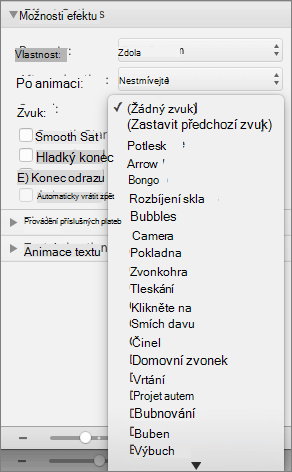
Změnit fungování animace nebo přidat zvuk v Možnostech efektu
Změnit způsob spuštění animace a její délku v Časování
Náhled změn zobrazíte výběrem Přehrát od.
Přidávání animací k textu, obrázkům, obrazcům a dalším položkám v prezentaci
- Vyberte objekt, který chcete animovat.
- Vyberte kartu Animace a pak zvolte animační efekt.
- Vyberte Možnosti efektu a pak vyberte efekt.
Správa animací a efektů
Možnost Spustit na kartě Animace nabízí různé způsoby, jak spustit animační efekty v prezentaci:
-
Při kliknutí: Animační efekt se spustí, když kliknete na snímek.
-
S předchozím: Animační efekt se přehraje současně s předchozí animací v posloupnosti.
-
Po předchozím: Animační efekt se spustí hned po dokončení předchozího efektu.
Na kartě Animace jsou další dvě možnosti související s časováním:
-
Doba trvání: Umožňuje prodloužit nebo zkrátit animační efekt.
-
Zpoždění: Umožňuje přidat čas před spuštěním animačního efektu.
Přidání dalších efektů k objektu
- Na kartě Animace vyberte
 Podokno animací.
- Vyberte objekt, ke kterému chcete přidat efekt.
- V horní části podokna Animace vyberte Přidat.
Nový efekt se přidá na konec seznamu efektů. Je pojmenován po objektu. PowerPoint jí automaticky přiřadí výchozí efekt, například Prolnutí.
- Vyberte nový efekt a otevřete ho. Pak vyberte animační efekt, který mu chcete přiřadit, a podle potřeby upravte hodnoty Začátek, Doba trvání a Prodleva.
Změna pořadí animací
Na kartě Animace vyberte Podokno animací.
Animační efekty jsou uvedené v určitém pořadí.
Vyberte animační efekt, který chcete přesunout.
Klikněte na něj a podržte ho a potom ho přetáhněte nahoru nebo dolů, abyste ho umístili na příslušné místo v seznamu.
Tenká červená vodorovná čára ukazuje, kam v seznamu můžete efekt umístit. Uvolněte tlačítko myši a umístěte položku do tohoto slotu.
Tip:
Neúmyslný přesun můžete vrátit zpět stisknutím kombinace kláves Ctrl+Z.
Přidání animace k seskupeným objektům
Animační efekt můžete přidat k seskupeným objektům, textu a dalším položkám.
- Stiskněte klávesu Ctrl a vyberte požadované objekty.
- Na kartě Obrazec vyberte
 Skupina>Seskupení , pokud chcete objekty seskupit.
- Vyberte kartu Animace a pak vyberte animační efekt.
Viz také
Změna nebo odebrání animačních efektů
Zobrazování textu po jednotlivých řádcích
Postupná animace jednotlivých bodů u odrážek
Zobrazování textu po jednotlivých řádcích, slovech nebo písmenech
Přidání animovaného obrázku ve formátu GIF na snímek
Použití několika animačních efektů u jednoho objektu
Přidání animačního efektu s dráhou pohybu
3D animační efekty v PowerPointu
Přechody mezi snímky
Rozdíl mezi animacemi a přechody

