V PowerPointu můžete změnit pozadí snímku na obrázek nebo na barvu.
Plnou nebo přechodovou barvu, vzorek nebo obrázek můžete přidat jako pozadí snímku nebo celé prezentace.
Formátování pozadí snímku pomocí barvy
- Na pásu karet vyberte kartu Návrh .
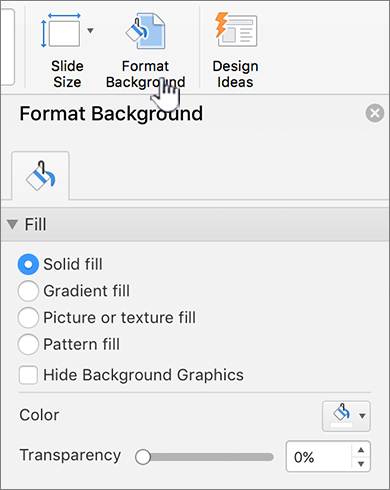
- Úplně vpravo vyberte Formát pozadí.
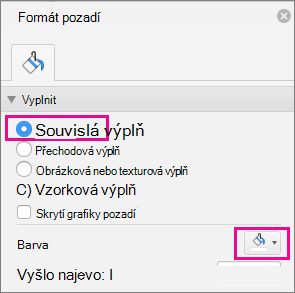
V pravé části okna se otevře podokno Formát pozadí . - V části Výplň vyberte Souvislá výplň, Přechodová výplň nebo Vzorková výplň.
- Vyberte barvu a další doprovodné možnosti podle potřeby.
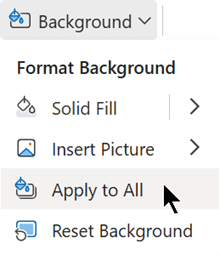
- Ve výchozím nastavení platí provedené výběry pro aktuální snímek. Pokud je chcete použít pro všechny snímky v souboru, vyberte v dolní části podokna možnost Použít u všech.
Naformátování pozadí snímku fotkou
- Na pásu karet vyberte kartu Návrh .
- Úplně vpravo vyberte Formát pozadí.
V pravé části okna se otevře podokno Formát pozadí . - V části Výplň vyberte možnost Obrázek nebo texturová výplň.
- V části Zdroj obrázku vyberte Vložit.
- Zvolte, odkud chcete obrázek získat, pak přejděte na obrázek, vyberte ho a vyberte Vložit.
- Podle potřeby upravte další nastavení, například průhlednost obrázku.
- Ve výchozím nastavení platí provedené výběry pro aktuální snímek. Pokud je chcete použít pro všechny snímky v souboru, vyberte v dolní části podokna možnost Použít u všech.