

Můžete změnit barvu textu na jednom i na několika snímcích.
Změna barvy textu na snímku
- Vyberte text, který chcete změnit.
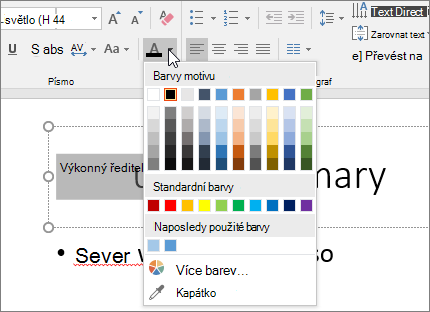
- Na kartě Domů zvolte Barva písma a vyberte barvu, na kterou chcete změnit barvu textu.
Tip:
- Pokud nevidíte barvu, kterou hledáte, zvolte Další barvy a potom vyberte barvu na kartě Standardní nebo si na kartě Vlastní namíchejte vlastní barvu.
- Zvolte Kapátko, aby barvy na snímku odpovídaly volbě. Při přejíždění myší na jiné barvy textu se dynamický náhled barvy zobrazuje ve čtverci. Vyberte barvu, kterou chcete použít pro vybraný text.
Změna barvy textu na několika snímcích
Pokud vytváříte prezentaci s mnoha snímky, je dobré si nejdřív přizpůsobit předlohu snímků (další informace najdete v tématu Vytvoření a uložení powerpointové šablony ). Tím nastavíte barvu textu a další styly návrhu předem a každý nově vytvořený snímek bude mít požadovanou barvu textu.
Změna barvy textu na předloze snímků prezentace se projeví současně u textu na víc snímcích.
Na kartě Zobrazení zvolte Předloha snímků.
V levém podokně miniatur vyberte rozložení obsahující text, u kterého chcete změnit barvu.
Vyberte v rozložení text, který chcete změnit.
Na minipanelu nástrojů, který se zobrazí, zvolte Barva písma a potom vyberte barvu, na kterou chcete změnit barvu textu.
Tip:
Pokud nevidíte barvu, kterou hledáte, zvolte Další barvy a potom vyberte barvu na kartě Standardní nebo si na kartě Vlastní namíchejte vlastní barvu.
Až skončíte, vyberte kartu Předloha snímků a volbou Zavřít předlohu se vraťte do prezentace.
Pokud jste předplatitelem Microsoft 365, můžete text barevně zvýraznit. Viz Barevné zvýraznění textu.