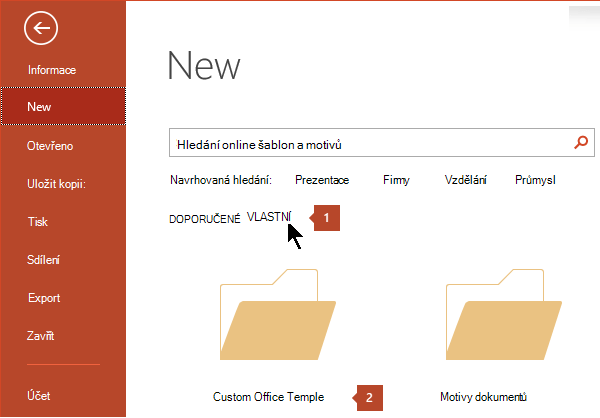
Když vytvoříte prezentaci a potom ji uložíte jako soubor šablony PowerPointu (.potx), můžete ji sdílet se svými kolegy a opakovaně ji používat. Pokud chcete vytvořit šablonu, musíte upravit předlohu snímků a sadu rozložení snímků.
Tip:
 Vyberte si z tisíců bezplatných šablon ke stažení na webu Microsoft templates
Výběrem tématu zobrazíte podrobné pokyny:
Vytvoření powerpointové šablony
Otevření prázdné prezentace: vytvoření souboru>nové>prázdné prezentace
Na kartě Návrh vyberte Velikost snímku>, Vlastní velikost snímku a zvolte požadovanou orientaci a rozměry stránky.
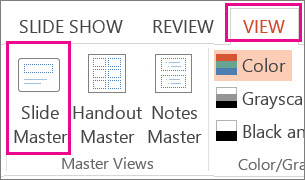
Na kartě Zobrazení ve skupině Zobrazení předlohy vyberte Předloha snímků.
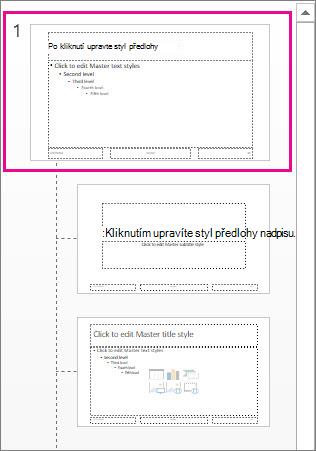
Předloha snímků je obrázek největšího snímku na začátku seznamu miniatur snímků nalevo od snímků. Související rozložení snímků jsou umístěna pod předlohou snímků.
Pokud chcete změnit předlohu snímků nebo rozložení snímků, udělejte na kartě Předloha snímků některý z těchto kroků:
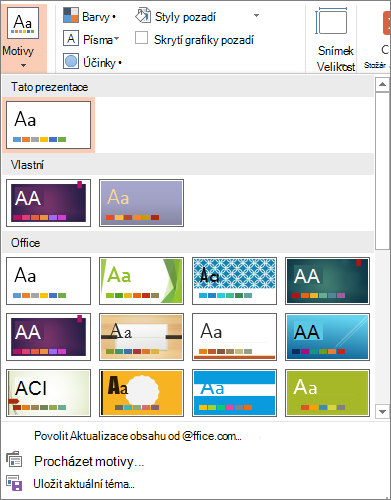
Pokud chcete přidat barevný motiv se speciálními písmy a efekty, vyberte Motivy a zvolte motiv z galerie. Další motivy zobrazíte pomocí posuvníku vpravo.
Pokud chcete změnit pozadí, vyberte Styly pozadí a zvolte pozadí.
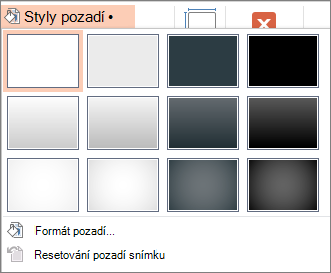
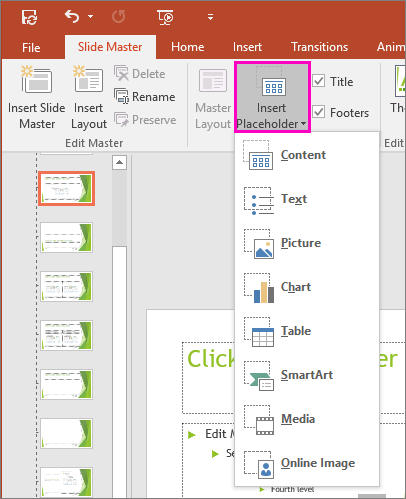
Pokud chcete přidat zástupný symbol (pro text, obrázek, graf, video, zvuk nebo jiné objekty), vyberte v podokně miniatur rozložení snímku, do kterého chcete zástupný symbol přidat, a udělejte toto:
- Vyberte Vložit zástupný symbol a zvolte typ zástupného symbolu, který chcete přidat.
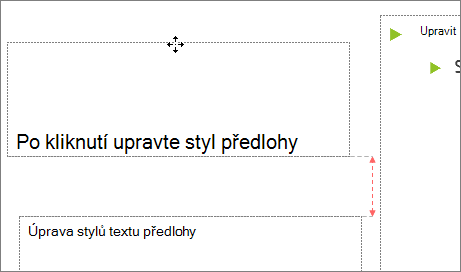
- V předloze snímků nebo rozložení snímku nakreslete velikost zástupného symbolu tak, že ho vyberete a přetáhnete.
Tip:Velikost zástupného symbolu změníte přetažením rohu některé z jeho ohraničení.
- Vyberte Vložit zástupný symbol a zvolte typ zástupného symbolu, který chcete přidat.
Když chcete zástupný symbol přemístit v předloze snímků nebo rozložení snímku, vyberte jeho okraj a přetáhněte ho na nové místo.
Pokud chcete odebrat nežádoucí zástupný symbol z předlohy snímků nebo rozložení snímku, vyberte ho v podokně miniatur snímků, vyberte ohraničení zástupného symbolu na snímku a stiskněte klávesu Delete.
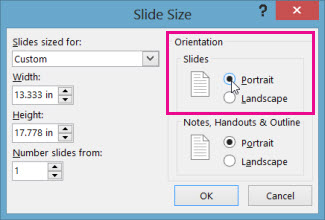
Pokud chcete nastavit orientaci stránky pro všechny snímky v prezentaci, vyberte možnost Velikost snímku>Vlastní velikost snímku.
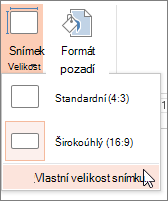
V části Orientace klikněte na Na výšku nebo Na šířku.
Uložení prezentace jako powerpointové šablony (.potx)
Na kartě Soubor vyberte Uložit jako (nebo Uložit kopii, pokud používáte Microsoft 365).
V seznamu Typ souboru zvolte Šablona aplikace PowerPoint.
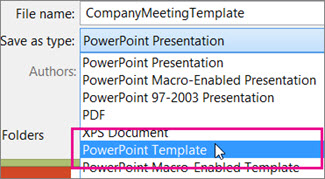
Když zvolíte typ "šablony", PowerPoint obvykle přepne umístění úložiště na příslušnou složku, kterou je složka Vlastní šablony Office .
V dialogovém okně Uložit jako zadejte do pole Název souboru název souboru pro šablonu, nebo neprovádějte žádnou akci a použijte navrhovaný název.
Vyberte Uložit.
Použití šablony pro novou prezentaci
- Vyberte Nový soubor>.
- Vyberte Osobní a pak poklikejte na šablonu, kterou jste uložili.