Místo toho, abyste měnili písma ve snímcích jedno po druhém, můžete změnit výchozí písma pro celou prezentaci. Párování písem (písmo záhlaví, písmo textu) je důležitým designovým rozhodnutím v PowerPointu.
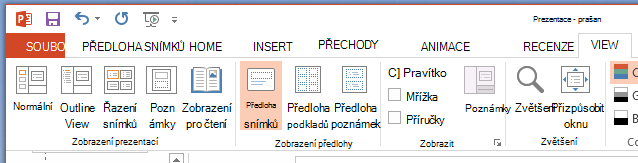
Vyberte Zobrazit>předlohu snímků.
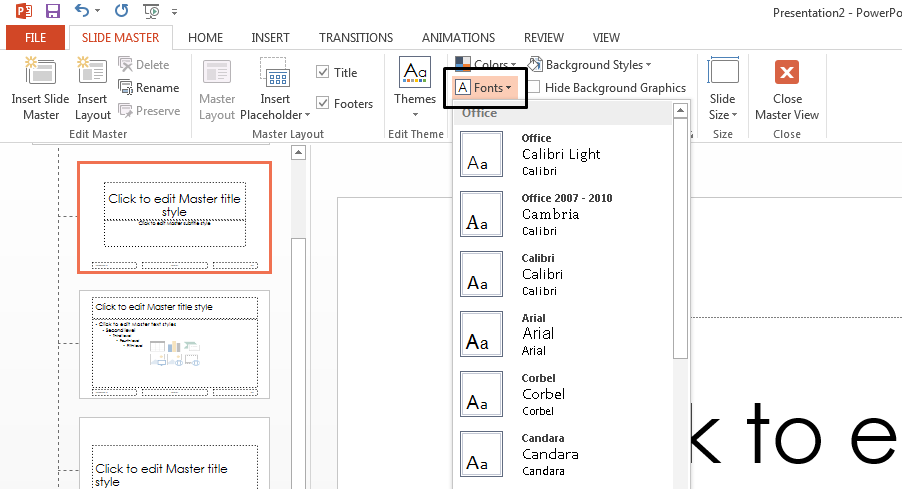
Na kartě Předloha snímků vyberte rozevírací nabídku Písma . Vyberte písmo, které chcete použít pro všechny snímky v prezentaci. Nemusíte si vybírat z předdefinovaných dvojic písem v nabídce; zvolte Přizpůsobit písma v dolní části nabídky a vyberte vlastní písma.
Poznámka
Všechny změny, které uděláte v zobrazení Předloha snímků, ovlivní všechny snímky, které tuto předlohu používají.
Vyberte Zavřít předlohu. Text v celé prezentaci se automaticky aktualizuje na nové písmo.
Vytvoření šablony pro uložení výchozího písma
Výše uvedené aktualizace výchozích písem můžete uložit vytvořením powerpointové šablony. Tato šablona uloží aktualizace písma a můžete ji použít v budoucích prezentacích.
Vyberte Soubor>uložit jako.
Vyberte Procházet počítačem>.
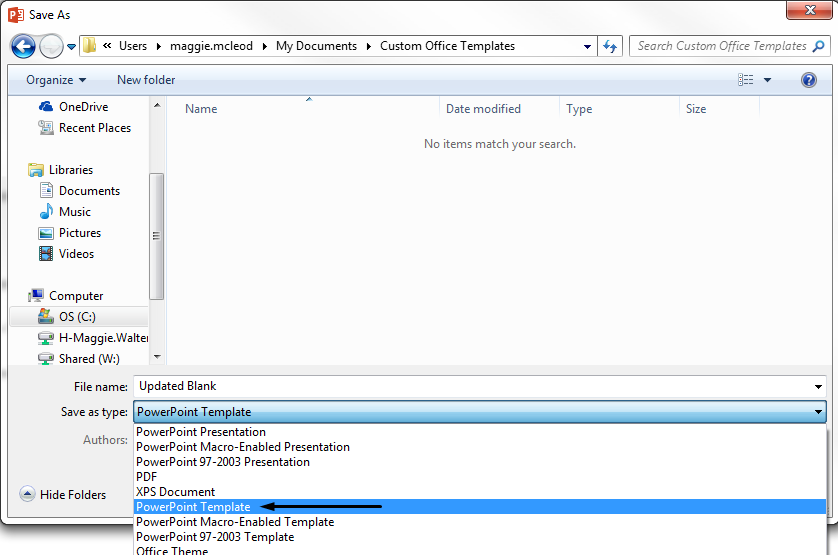
Přejděte do složky C:\Users\<vaše uživatelské jméno>\Dokumenty\Vlastní šablony Office.
Do pole Název souboru zadejte název šablony. Vyberte rozevírací nabídku Uložit jako typ a vyberte možnost Šablona aplikace PowerPoint.
Vyberte Uložit.
Poznámka
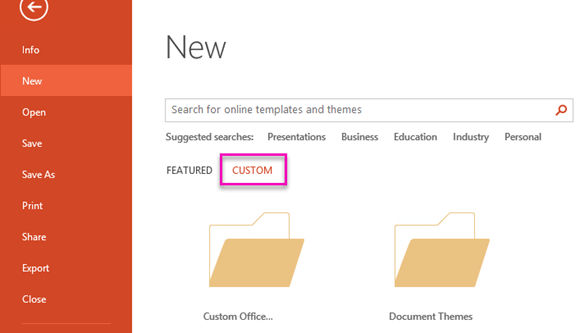
K šabloně budete mít přístup při vytváření nové prezentace. Vyberte Nový soubor> a vyberte Vlastní>vlastní šablony Office, kde najdete svou šablonu.