Písmo můžete nahradit na jednom místě nebo můžete provádět systematické změny písma v celé prezentaci.
Změna písma na jednom snímku
Proveďte jednu z následujících akcí:
- Chcete-li změnit písmo jednoho odstavce nebo fráze, vyberte text, který chcete změnit.
- Když chcete změnit písmo pro všechen text v zástupném symbolu, vyberte buďto všechen tento text nebo klikněte na zástupný symbol.
Na kartě Domů ve skupině Písmo vyberte v seznamu Písmo požadované písmo.
Změna písma v celé prezentaci
(Tato funkce není dostupná pro PowerPoint pro web.)
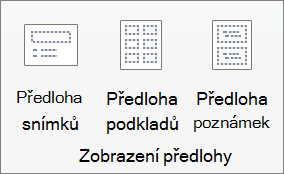
- Na kartě Zobrazení klikněte ve skupině Zobrazení předlohy na tlačítko Předloha snímků.
- V levém podokně, které obsahuje předlohy snímků a rozložení, klikněte na miniaturu předlohy snímků nebo rozložení s písmem, které chcete změnit.
- V předloze snímků nebo v rozložení klikněte na nadpis nebo úroveň textu, u které chcete použít nový řez písma.
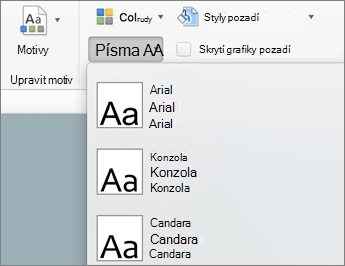
- Na kartě Předloha snímků klikněte ve skupině Pozadí na tlačítko Písma a potom vyberte písmo ze seznamu.
Opakujte kroky 1 až 4 pro všechna další písma, která chcete změnit. - Až skončíte, vyberte kartu Předloha snímků a volbou Zavřít předlohu se vraťte do normálního zobrazení.
Pomocí možnosti Nahradit písmo můžete také změnit písmo v celé prezentaci. Tady je postup:
- Na kartě Domů ve skupině Úpravy vyberte Nahradit a pak vyberte Nahradit písma.
- V dialogovém okně Nahradit písmo vyberte v poli Nahradit písmo, které chcete nahradit.
- V poli Čím vyberte písmo, které chcete použít, vyberte Nahradit a pak vyberte Zavřít.
Pokud používáte jednu předlohu snímků a změníte v ní písmo, zobrazí se nová volba písma v celé prezentaci.
Pokud používáte víc předloh snímků (například pokud ve své prezentaci použijete víc šablon), musíte změnit řez písma u každé předlohy snímků.