

Pokud u svojí prezentace upravíte předlohu snímků, změníte formátování zápatí (třeba styl písma, jeho velikost a barvu) současně na všech snímcích.
Změna všech zápatí v prezentaci
Pokud chcete změnit písmo v zápatí, udělejte to takto:
- Na kartě Zobrazení klikněte na Předloha snímků.
- Nahoře v podokně miniatur klikněte na předlohu snímků, kterou chcete změnit.
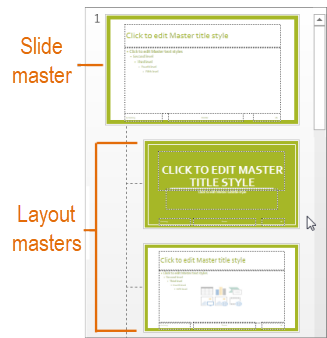
- V předloze snímků zvýrazněte libovolné prvky zápatí (třeba datum, text zápatí nebo číslo snímku) a pak na kartě Domů zvolte ve skupinách Písmo a Odstavec požadované písmo.
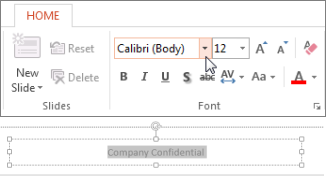
Důležité:Chcete-li zajistit, aby se změněné zápatí na snímcích zobrazilo, klikněte v nabídce Vložení na příkaz Záhlaví a zápatí. Na kartě Snímek potom vyberte všechny prvky zápatí, které se mají na snímcích zobrazovat, třeba Datum a čas, Číslo snímku a Zápatí. Po návratu do normálního zobrazení by se změny zápatí měly projevit u všech jeho vybraných prvků.
Změna zápatí pro konkrétní rozložení nebo jednotlivý snímek
- Formátování písma zápatí v rozložení jednotlivých stránek změníte tak, že v zobrazení Předloha snímků vyberete rozložení stránky jako v kroku č. 2 a upravíte jeho styl na kartě Domů.
- Formátování písma zápatí na jednotlivých snímcích změníte tak, že v normálním zobrazení vyberete text zápatí a upravíte jeho styl na kartě Domů.