Základní kroky
Velikost snímku změníte takto:
- Na pásu karet vyberte kartu Návrh .
- Select Slide Size
 ) u konce panelu nástrojů.
- Vyberte Standardní (poměr stran 4:3) nebo Širokoúhlý (16:9) nebo Vlastní velikost snímku.
Pokud chcete získat další informace o předdefinovaných velikostech (včetně formátů jako Režie, A3, A4, nápis, B4 a B5) nebo o vlastní velikosti, vyberte níže některý nadpis. Tím položku rozbalíte a zobrazíte podrobnosti.
Podrobné kroky
Volba velikosti standardního nebo širokoúhlého snímku
Na kartě Návrh na pásu karet najděte Velikost snímku ve skupině Přizpůsobit (úplně na konci panelu nástrojů).

Vyberte Velikost snímku a potom vyberte možnost Standardní (4:3) nebo Širokoúhlá (16:9).

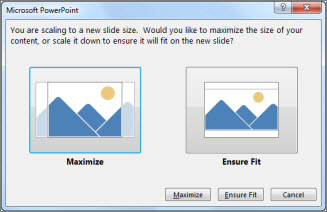
Pokud PowerPoint není schopen přizpůsobit obsah snímků automaticky, nabídne vám dvě možnosti:
Maximalizovat: Tuto možnost vyberte, pokud chcete při zvětšení velikosti snímku zvětšit jeho obsah. Při volbě této možnosti se může stát, že se obsah nevejde na snímek.
Zajistit přizpůsobení: Tuto možnost vyberte, pokud chcete při zmenšení velikosti snímku zmenšit jeho obsah. Výsledkem může být, že obsah bude vypadat menší, ale na snímku ho uvidíte celý.
Širokoúhlý formát 16:9 je výchozí hodnota pro nové prezentace, které vytváříte. Při změně velikosti snímku v prezentaci bude zvolená velikost platit jenom pro tuto prezentaci. Máte ale možnost jednoduše si vytvořit novou prezentaci ve formátu 4:3, kdykoli potřebujete – stačí definovat vlastní motiv s poměrem stran 4:3. Přečtěte si níže uvedenou část s názvem "Nastavení výchozí velikosti při vytváření nových prezentací".
Zvolte jinou velikost, třeba A3, B4 nebo nad hlavou
Na kartě Návrh na pásu karet najděte Velikost snímku ve skupině Přizpůsobit (úplně na konci panelu nástrojů).
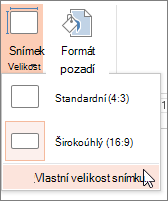
Vyberte Velikost snímku a pak vyberte Vlastní velikost snímku.
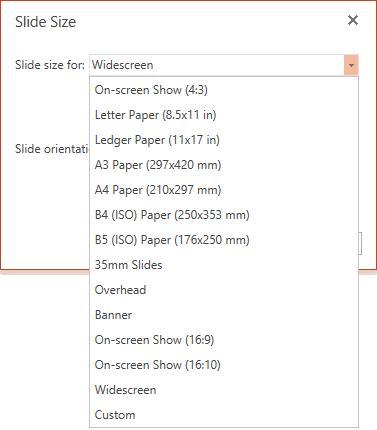
V poli Velikost snímku vyberte šipku dolů vedle položky Velikost snímků a vyberte požadovanou možnost. Jejich rozměry jsou uvedeny níže:
| Name (Název) |
Šířka |
Výška |
| Předvádění na obrazovce (4:3) |
10 palců / 25,4 cm |
7,5 palce / 19,05 cm |
| Dopisní papír (8,5 x 11 palců) |
10 palců / 25,4 cm |
7,5 palce / 19,05 cm |
| Ledger Paper (11x17 palců) |
13,319 palců / 33,831 cm |
9,99 palců / 25,374 cm |
| Papír formátu A3 (297 × 420 mm) |
14 palců / 35,56 cm |
10,5 palce / 26,67 cm |
| Papír formátu A4 (210 × 297 mm) |
10,833 palců / 27,517 cm |
7,5 palce / 19,05 cm |
| Papír B4 (ISO) (250 × 353 mm) |
11,84 palců / 30,074 cm |
8,88 palce / 22,556 cm |
| Papír B5 (ISO) (176 × 250 mm) |
7,84 palce / 19,914 cm |
5,88 palce / 14,936 cm |
| 35 mm skluzavky |
11,25 palců / 28,575 cm |
7,5 palce / 19,05 cm |
| Režie |
10 palců / 25,4 cm |
7,5 palce / 19,05 cm |
| Nápis |
8 palců / 20,32 cm |
1 palců / 2,54 cm |
| Předvádění na obrazovce (16:9) |
10 palců / 25,4 cm |
5,625 palce / 14,288 cm |
| Předvádění na obrazovce (16:10) |
10 palců / 25,4 cm |
6,25 palce / 15,875 cm |
| Širokoúhlý |
13,333 palců / 33,867 cm |
7,5 palce / 19,05 cm |
Režie poskytuje velmi podobný poměr stran jako u standardního formátu snímku 4:3.
Pro poměry stran 16:9 jsou dostupné dvě možnosti:
-
Předvádění na obrazovce (16:9) nastaví rozměry snímků na 10 × 5,625 palců.
-
Širokoúhlá obrazovka je nastaví na 13,333 × 7,5 palců.
Obě tyto možnosti mají stejný poměr stran, takže v normálním zobrazení vypadají stejně, protože PowerPoint automaticky upravuje úroveň přiblížení.
Možnost Širokoúhlá obrazovka (13,333 × 7,5 palců) poskytuje větší oblast povrchu snímku pro obsah, takže je to nejlepší volba pro prezentace. Širokoúhlá obrazovka se nevejde na list papíru 8,5 × 11 palců, aniž byste ji museli zmenšit.
Výběrem OK potvrďte rozměry a zavřete dialogové okno Velikost snímku .
Vyberte vlastní rozměry (v palcích, centimetrech nebo v pixelech)
Na kartě Návrh na pásu karet najděte Velikost snímku ve skupině Přizpůsobit (úplně na konci panelu nástrojů).
Vyberte Velikost snímku a pak vyberte Vlastní velikost snímku.
Otevře se dialog Velikost snímku.
V dialogovém okně Velikost snímku zkontrolujte, jestli máte požadovanou orientaci.
V polích Výška a Šířka přijímá PowerPoint rozměry v palcích, centimetrech nebo pixelech. Zadejte číslo, za kterým následuje mezera a pak příslušná zkratka: in, cmnebo px.
|
Šířka nebo výška |
|
Minimální: |
1 v
2,54 cm
120 pixelů |
|
Maximum: |
56 palců
142,24 cm
720 pixelů |
PowerPoint pak v případě potřeby převede rozměry na typ jednotky, kterou používá váš operační systém.
Vyberte OK.
Pokud PowerPoint není schopen přizpůsobit obsah snímků automaticky, nabídne vám dvě možnosti:
Maximalizovat: Tuto možnost vyberte, pokud chcete při zvětšení velikosti snímku zvětšit jeho obsah. Při volbě této možnosti se může stát, že se obsah nevejde na snímek.
Zajistit přizpůsobení: Tuto možnost vyberte, pokud chcete při zmenšení velikosti snímku zmenšit jeho obsah. Výsledkem může být, že obsah bude vypadat menší, ale na snímku ho uvidíte celý.
Pokud chcete , můžete měrnou jednotku zobrazenou v dialogových oknech PowerPointu změnit .
Nastavení výchozí velikosti, se kterou se bude při vytváření nových prezentací začínat
Tato verze PowerPointu má pro novou prezentaci výchozí velikost 16:9, můžete si ale vytvořit i jinou.
Spusťte PowerPoint.
Na pásu karet na kartě Soubor vyberte Nový. Potom poklikáním na prázdnou prezentaci vytvořte novou prázdnou prezentaci.
Potom na kartě Návrh vyberte Velikost snímku a zvolte výchozí velikost.
(Pokud chcete jinou výchozí velikost snímku, než je tam uvedená, vyberte Vlastní velikost snímku a pak v dialogovém okně Velikost snímku zvolte požadovanou velikost a pak vyberte OK.)
Na kartě Návrh vyberte šipku Více v dolním rohu skupiny Motivy : 
Klikněte na Uložit aktuální motiv.
Zadejte název motivu, který si snadno zapamatujete, a vyberte Uložit. Neměňte složku, do které se má nový motiv uložit.
Na kartě Návrh vyberte ještě jednou šipku Více v dolním rohu skupiny Motivy . Nově uložený motiv uvidíte pod nadpisem Vlastní .
Klikněte pravým tlačítkem myši na tento nový vlastní motiv zobrazený v části Vlastní a pak vyberte Nastavit jako výchozí motiv:
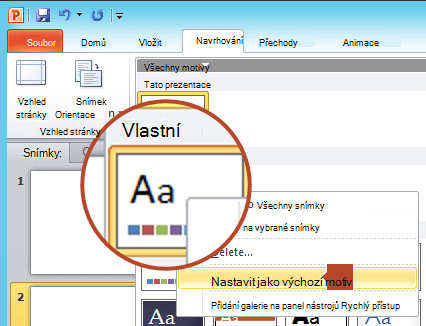
Zavření PowerPointu Pokud se zobrazí výzva, neukládejte žádné soubory.
Spusťte znovu PowerPoint. Na pásu karet na kartě Soubor vyberte Nový.
Vlastní motiv, který jste právě uložili, je uvedený v levém horním rohu a jmenuje se Výchozí motiv. Miniatura vypadá jako širokoúhlý snímek, ale ve skutečnosti je to tak, že když vytvoříte novou prezentaci založenou na motivu, má prezentace poměr stran, který jste pro výchozí motiv definovali.
Při příštím otevření PowerPointu uvidíte výchozí motiv v levém horním rohu galerie motivů. Když ho vyberete, budou mít všechny snímky vlastní velikost, kterou jste zvolili jako výchozí.
Změna velikosti platí pro všechny snímky v prezentaci
PowerPoint nedokáže změnit velikost jednoho snímku v prezentaci. Všechny snímky v prezentaci mají stejnou velikost.
Pokud se jedná o funkci, o kterou byste chtěli požádat, pošlete nám prosím zpětnou vazbu. Pomůžete nám určit prioritu nových funkcí v budoucích aktualizacích. Další informace najdete v článku Návod k poskytnutí zpětné vazby k Microsoft 365.
Orientace platí pro všechny snímky v prezentaci
PowerPoint nedokáže změnit orientaci stránky některých snímků. Všechny snímky v prezentaci mají stejnou orientaci stránky.
Pokud se jedná o funkci, o kterou byste chtěli požádat, pošlete nám prosím zpětnou vazbu. Pomůžete nám určit prioritu nových funkcí v budoucích aktualizacích. Další informace najdete v článku Návod k poskytnutí zpětné vazby k Microsoft 365.
Viz také
Změny orientace stránky v PowerPointu mezi možnostmi na šířku a na výšku
Použití orientace snímku na výšku a na šířku v jedné prezentaci
Zmenšení velikosti souboru obrázku
Základní kroky
Velikost snímku změníte takto:
- V nabídce Soubor vyberte Vzhled stránky.
- V dialogovém okně Vzhled stránky v části Velikost snímků vyberte požadovanou předdefinovanou velikost nebo zvolte Vlastní a zadejte požadované rozměry.
Pokud chcete získat další informace o předdefinovaných velikostech (včetně formátů jako Režie, A3, A4, nápis, B4 a B5) nebo o vlastní velikosti, vyberte níže některý nadpis. Tím položku rozbalíte a zobrazíte podrobnosti.
Podrobné kroky
Volba velikosti standardního nebo širokoúhlého snímku
Na kartě Návrh na pásu karet najděte Velikost snímku ve skupině Přizpůsobit (úplně na konci panelu nástrojů).

Vyberte velikost snímku.

Vyberte možnost Standardní (4:3) nebo Širokoúhlá (16:9).

PowerPoint vás může vyzvat ke změně velikosti obsahu. Zvolte jednu z těchto možností:
Měřítko: Tuto možnost vyberte, pokud chcete zmenšit nebo zvětšit velikost obsahu snímku. Při zmenšení velikosti snímku může dojít k tomu, že obsah bude vypadat menší, ale na snímku ho uvidíte celý.
Neměnit měřítko: Tuto možnost vyberte, pokud chcete zachovat velikost obsahu snímku. Při volbě této možnosti se může stát, že se obsah nevejde na snímek.

Zvolte jinou velikost, třeba A3, B4 nebo nad hlavou
Na kartě Návrh na pásu karet najděte Velikost snímku ve skupině Přizpůsobit (úplně na konci panelu nástrojů).
Vyberte velikost snímku.
V zobrazené nabídce zvolte Vzhled stránky .
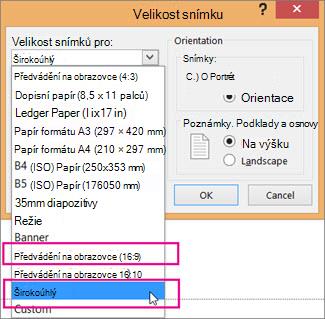
V dialogu Vzhled stránky máte k dispozici celou řadu předdefinovaných možností velikosti snímku/stránky. Možnosti a jejich rozměry jsou uvedeny níže:
| Name (Název) |
Šířka |
Výška |
| Předvádění na obrazovce (4:3) |
10 palců / 25,4 cm |
7,5 palce / 19,05 cm |
| Dopisní papír (8,5 x 11 palců) |
10 palců / 25,4 cm |
7,5 palce / 19,05 cm |
| Ledger Paper (11x17 palců) |
13,319 palců / 33,831 cm |
9,99 palců / 25,374 cm |
| Papír formátu A3 (297 × 420 mm) |
14 palců / 35,56 cm |
10,5 palce / 26,67 cm |
| Papír formátu A4 (210 × 297 mm) |
10,833 palců / 27,517 cm |
7,5 palce / 19,05 cm |
| Papír B4 (ISO) (250 × 353 mm) |
11,84 palců / 30,074 cm |
8,88 palce / 22,556 cm |
| Papír B5 (ISO) (176 × 250 mm) |
7,84 palce / 19,914 cm |
5,88 palce / 14,936 cm |
| 35 mm skluzavky |
11,25 palců / 28,575 cm |
7,5 palce / 19,05 cm |
| Režie |
10 palců / 25,4 cm |
7,5 palce / 19,05 cm |
| Nápis |
8 palců / 20,32 cm |
1 palců / 2,54 cm |
| Předvádění na obrazovce (16:9) |
10 palců / 25,4 cm |
5,625 palce / 14,288 cm |
| Předvádění na obrazovce (16:10) |
10 palců / 25,4 cm |
6,25 palce / 15,875 cm |
| Širokoúhlý |
13,333 palců / 33,867 cm |
7,5 palce / 19,05 cm |
V poli Velikost snímku vyberte šipku dolů vedle položky Velikost snímků a vyberte požadovanou možnost.
Režie poskytuje velmi podobný poměr stran jako u standardního formátu snímku 4:3.
Pro poměry stran 16:9 jsou dostupné dvě možnosti:
-
Předvádění na obrazovce (16:9) nastaví rozměry snímků na 10 × 5,625 palců.
-
Širokoúhlá obrazovka nastavuje rozměry na 13,333 × 7,5 palců.
Obě tyto možnosti mají stejný poměr stran, takže v normálním zobrazení vypadají stejně, protože PowerPoint automaticky upravuje úroveň přiblížení.
Možnost Širokoúhlá obrazovka (13,333 × 7,5 palců) poskytuje větší oblast povrchu snímku pro obsah, takže je to nejlepší volba pro prezentace. Širokoúhlá obrazovka se nevejde na list papíru 8,5 × 11 palců, aniž byste ji museli zmenšit.
Výběrem OK potvrďte rozměry a zavřete dialogové okno Velikost snímku .
Vyberte vlastní rozměry (v palcích, centimetrech nebo pixelech).
Na kartě Návrh na pásu karet najděte Velikost snímku ve skupině Přizpůsobit (úplně na konci panelu nástrojů).
Vyberte Velikost snímku a pak vyberte Vzhled stránky.
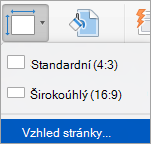
Otevře se dialogové okno Vzhled stránky .
V polích Šířka a Výška přijímá PowerPoint rozměry v palcích, centimetrech nebo pixelech. Zadejte číslo následované mezerou a příslušnou zkratku: in (palce) nebo cm (centimetry) nebo px (pixely).
PowerPoint potom v případě potřeby naměřené hodnoty převede na měrnou jednotku používanou vaším operačním systémem.
|
Šířka nebo výška |
|
Minimální: |
1 v
2,54 cm
120 pixelů |
|
Maximum: |
56 palců
142,24 cm
720 pixelů |
Vyberte OK.
PowerPoint vás může vyzvat ke změně velikosti obsahu. Zvolte jednu z těchto možností:
-
Měřítko: Tuto možnost vyberte, pokud chcete zmenšit nebo zvětšit velikost obsahu snímku. Při zmenšení velikosti snímku může dojít k tomu, že obsah bude vypadat menší, ale na snímku ho uvidíte celý.
-
Neměnit měřítko: Tuto možnost vyberte, pokud chcete zachovat velikost obsahu snímku. Při volbě této možnosti se může stát, že se obsah nevejde na snímek.
Nastavení nové velikosti snímku jako výchozí pro nové prezentace
Na kartě Návrh na pásu karet najděte Velikost snímku ve skupině Přizpůsobit (úplně na konci panelu nástrojů).
Vyberte Velikost snímku a pak vyberte Vzhled stránky.
Podle pokynů v předchozí části zvolte požadovanou velikost snímku.
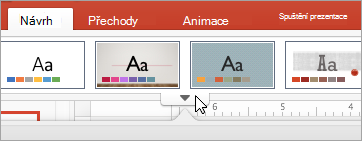
Na kartě Návrh vyberte šipku Více pod standardními motivy.
Vyberte Uložit aktuální motiv v dolní části okna.
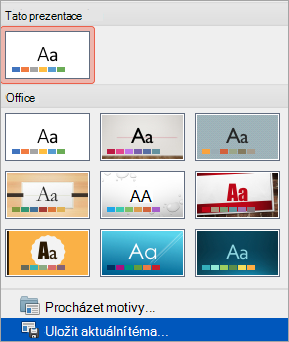
Zadejte název motivu, který si snadno zapamatujete, a vyberte Uložit.
Na kartě Návrh vyberte znovu šipku Více pod standardními motivy. Nově uložený motiv uvidíte v části Vlastní.
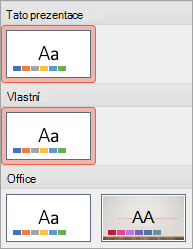
Klikněte pravým tlačítkem na nový vlastní motiv a vyberte Nastavit jako výchozí motiv.
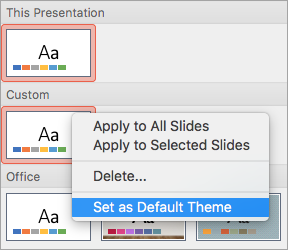
Při příštím otevření PowerPointu uvidíte výchozí motiv v levém horním rohu galerie motivů. Když ho vyberete, budou mít všechny snímky velikost, kterou jste zvolili jako výchozí motiv.
Změna velikosti platí pro všechny snímky v prezentaci
Někteří uživatelé se ptali na změnu velikosti jednoho snímku v prezentaci. PowerPoint to nedokáže. Všechny snímky v prezentaci mají stejnou velikost.
Orientace platí pro všechny snímky v prezentaci
Někteří uživatelé se taky ptali na změnu orientace stránky určitých snímků. PowerPoint to nedokáže. Všechny snímky v prezentaci mají stejnou orientaci stránky.
Viz také
Změny orientace stránky v PowerPointu mezi možnostmi na šířku a na výšku
Základní kroky
Velikost snímku změníte takto:
- Na pásu karet vyberte kartu Návrh .
- Select Slide Size ) u konce panelu nástrojů.
- Vyberte Standardní (poměr stran 4:3) nebo Širokoúhlý (16:9) nebo Vlastní velikost snímku.
Pokud chcete získat další informace o předdefinovaných velikostech (včetně formátů jako Režie, A3, A4, nápis, B4 a B5) nebo o vlastní velikosti, vyberte níže některý nadpis. Tím položku rozbalíte a zobrazíte podrobnosti.
Podrobné kroky
Volba velikosti standardního nebo širokoúhlého snímku
Na kartě Návrh na pásu karet vyberte Velikost snímku ve skupině Přizpůsobit .
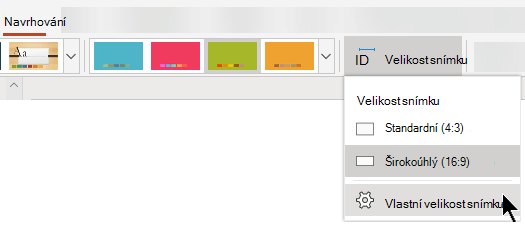
Vyberte možnost Standardní (4:3) nebo Širokoúhlá (16:9).
Pokud PowerPoint pro web není schopen přizpůsobit obsah snímků automaticky, nabídne vám dvě možnosti:
Maximalizovat: Tuto možnost vyberte, pokud chcete při zvětšení velikosti snímku zvětšit jeho obsah. Při volbě této možnosti se může stát, že se obsah nevejde na snímek.
Zajistit přizpůsobení: Tuto možnost vyberte, pokud chcete při zmenšení velikosti snímku zmenšit jeho obsah. Výsledkem může být, že obsah bude vypadat menší, ale na snímku ho uvidíte celý.

Širokoúhlý formát 16:9 je výchozí hodnota pro nové prezentace, které vytváříte. Při změně velikosti snímku v prezentaci bude zvolená velikost platit jenom pro tuto prezentaci.
Můžete taky změnit orientaci všech snímků v prezentaci. Pokyny najdete v části Změna orientace stránky .
Zvolte jinou velikost, třeba A3, B4 nebo nad hlavou
Na kartě Návrh na pásu karet najděte Velikost snímku ve skupině Přizpůsobit (úplně na konci panelu nástrojů).
Vyberte Velikost snímku a pak vyberte Vlastní velikost snímku.
V poli Velikost snímku vyberte šipku dolů vedle položky Velikost snímků a vyberte požadovanou možnost. Jejich rozměry jsou uvedeny níže:
| Name (Název) |
Šířka |
Výška |
| Předvádění na obrazovce (4:3) |
10 palců / 25,4 cm |
7,5 palce / 19,05 cm |
| Dopisní papír (8,5 x 11 palců) |
10 palců / 25,4 cm |
7,5 palce / 19,05 cm |
| Ledger Paper (11x17 palců) |
13,319 palců / 33,831 cm |
9,99 palců / 25,374 cm |
| Papír formátu A3 (297 × 420 mm) |
14 palců / 35,56 cm |
10,5 palce / 26,67 cm |
| Papír formátu A4 (210 × 297 mm) |
10,833 palců / 27,517 cm |
7,5 palce / 19,05 cm |
| Papír B4 (ISO) (250 × 353 mm) |
11,84 palců / 30,074 cm |
8,88 palce / 22,556 cm |
| Papír B5 (ISO) (176 × 250 mm) |
7,84 palce / 19,914 cm |
5,88 palce / 14,936 cm |
| 35 mm skluzavky |
11,25 palců / 28,575 cm |
7,5 palce / 19,05 cm |
| Režie |
10 palců / 25,4 cm |
7,5 palce / 19,05 cm |
| Nápis |
8 palců / 20,32 cm |
1 palců / 2,54 cm |
| Předvádění na obrazovce (16:9) |
10 palců / 25,4 cm |
5,625 palce / 14,288 cm |
| Předvádění na obrazovce (16:10) |
10 palců / 25,4 cm |
6,25 palce / 15,875 cm |
| Širokoúhlý |
13,333 palců / 33,867 cm |
7,5 palce / 19,05 cm |
Režie poskytuje velmi podobný poměr stran jako u standardního formátu snímku 4:3.
Pro poměry stran 16:9 jsou dostupné dvě možnosti:
-
Předvádění na obrazovce (16:9) nastaví rozměry snímků na 10 × 5,625 palců.
-
Širokoúhlá obrazovka je nastaví na 13,333 × 7,5 palců.
Obě tyto možnosti mají stejný poměr stran, takže v normálním zobrazení vypadají stejně, protože PowerPoint automaticky upravuje úroveň přiblížení.
Možnost Širokoúhlá obrazovka (13,333 × 7,5 palců) poskytuje větší oblast povrchu snímku pro obsah, takže je to nejlepší volba pro prezentace. Širokoúhlá obrazovka se nevejde na list papíru 8,5 × 11 palců, aniž byste ji museli zmenšit.
Výběrem OK potvrďte rozměry a zavřete dialogové okno Velikost snímku .
Zvolit vlastní rozměry
Na kartě Návrh na pásu karet najděte Velikost snímku ve skupině Přizpůsobit (úplně na konci panelu nástrojů).
Vyberte Velikost snímku a pak vyberte Vlastní velikost snímku.
Otevře se dialog Velikost snímku.
Do polí Šířka a Výškazadejte rozměr v palcích. PowerPoint neakceptuje rozměry mimo minimum a maximum uvedené níže:
|
Šířka nebo výška |
|
Minimální: |
1 palec
(Jeden palec se rovná 2,54 cm.) |
|
Maximum: |
56 palců
(Padesát šest palců se rovná 142,24 cm.) |
Vyberte OK.
Pokud PowerPoint pro web není schopen přizpůsobit obsah snímků automaticky, nabídne vám dvě možnosti:
Maximalizovat: Tuto možnost vyberte, pokud chcete při zvětšení velikosti snímku zvětšit jeho obsah. Při volbě této možnosti se může stát, že se obsah nevejde na snímek.
Zajistit přizpůsobení: Tuto možnost vyberte, pokud chcete při zmenšení velikosti snímku zmenšit jeho obsah. Výsledkem může být, že obsah bude vypadat menší, ale na snímku ho uvidíte celý.
Viz také
Změny orientace stránky v PowerPointu mezi možnostmi na šířku a na výšku